
FMIS
Système d'information de gestion de terrain : collectez des données, gérez votre équipe, suivez l'avancement et rendez compte, sur le terrain comme au bureau.
Un espace de travail pour toute votre équipe de terrain
FMIS s'adresse à toute institution, tout projet ou toute personne qui collecte des données et gère des personnes sur le terrain : enquêtes, suivi, inspections, mise en œuvre de programmes et rapports. Tout fonctionne sur l'appareil sans internet. Une fois la synchronisation cloud activée, l'équipe partage un espace de travail et les rapports arrivent dès qu'un téléphone est en ligne.
- Appuyez sur Ouvrir l'application web et choisissez Explorer avec des données de démonstration, or Créer un espace de travail.
- Connectez-vous en tant que n'importe quelle personne de la démo. Le PIN est 1234.
- Découvrez les formulaires, soumissions, tâches, carte et rapports.
- Pour l'utiliser pour de vrai, créez votre espace de travail, ajoutez votre équipe et activez la synchronisation cloud.
Ouvrir l'application web Application Android (APK) Installateur Windows Guide (PDF)
Espace de démonstration
Une équipe d'enquête auprès des ménages de 11 personnes, avec formulaires, tâches, points GPS et rapports, pour essayer chaque écran et chaque rôle.
Votre propre espace de travail
Créez-le en deux minutes. Vous êtes l'administrateur : ajoutez des personnes, créez des formulaires et invitez votre équipe par code.
Écran par écran
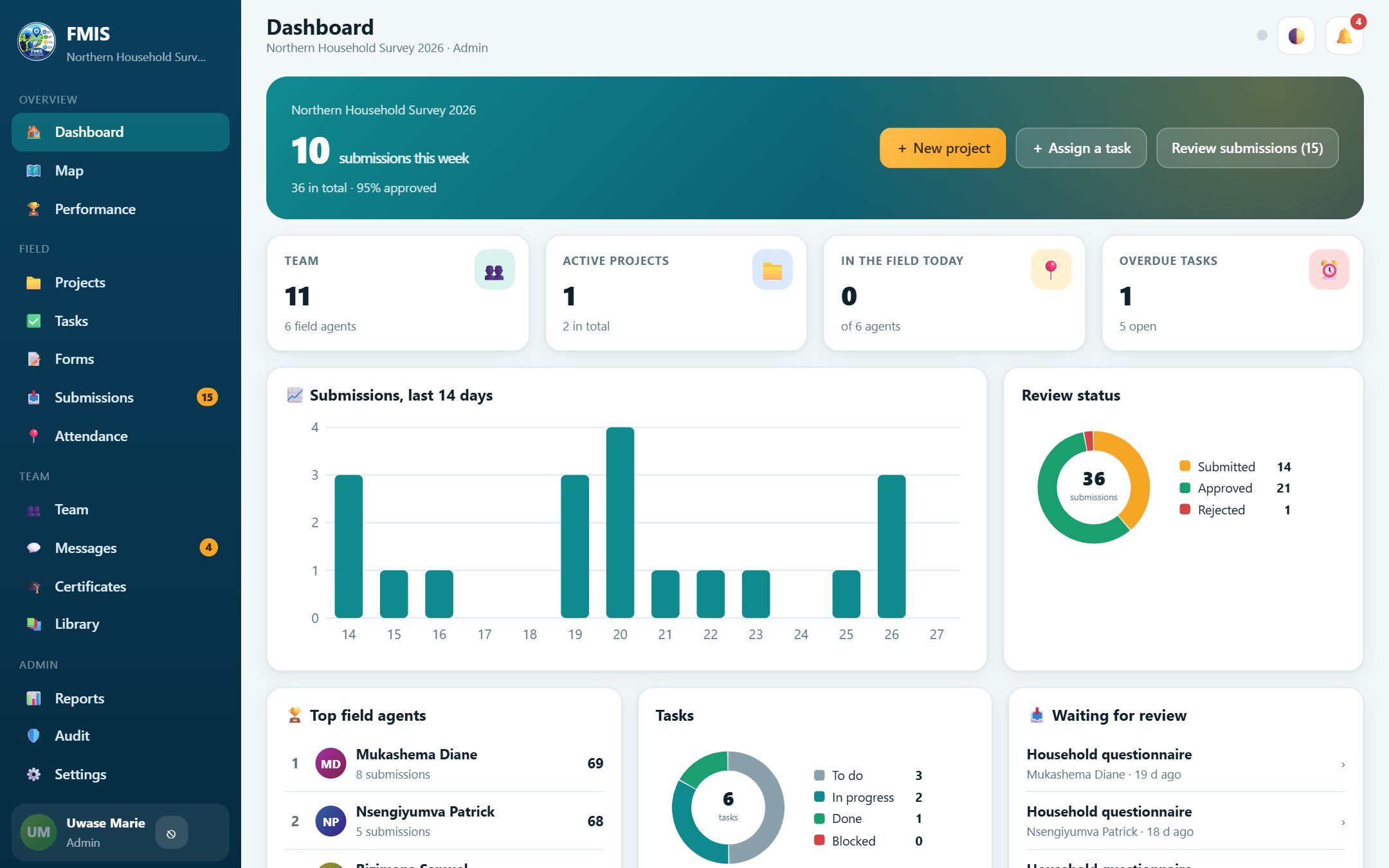
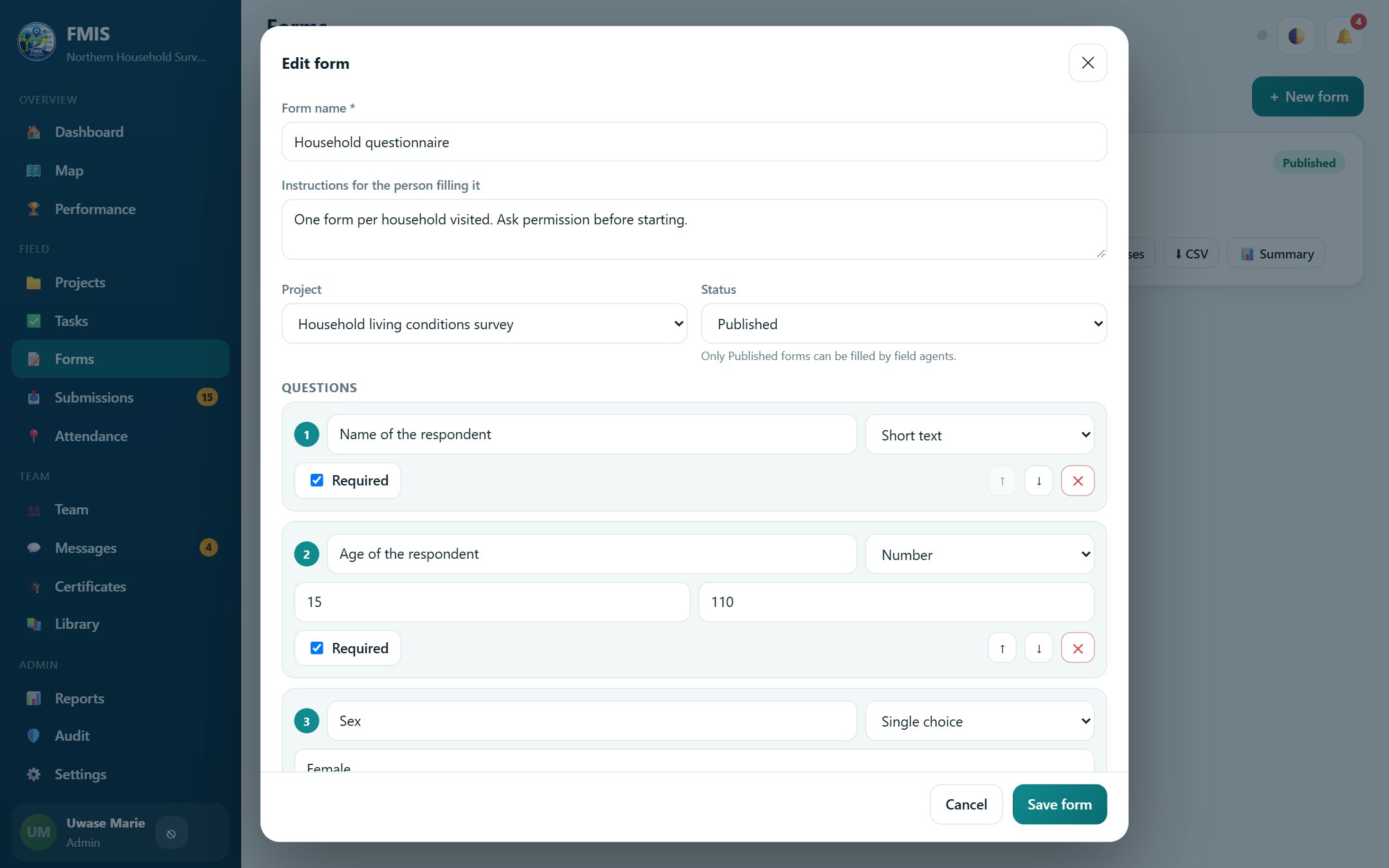
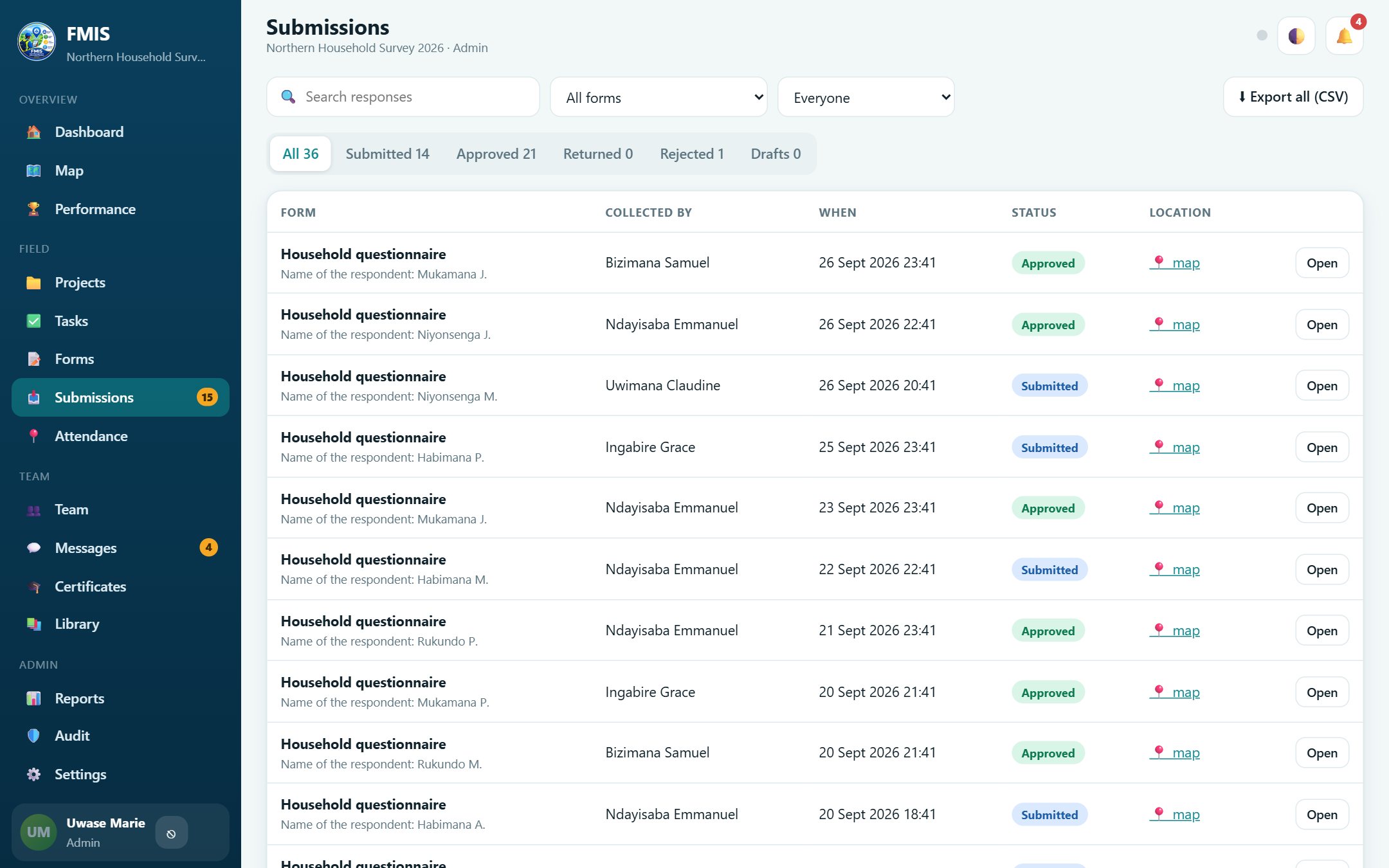
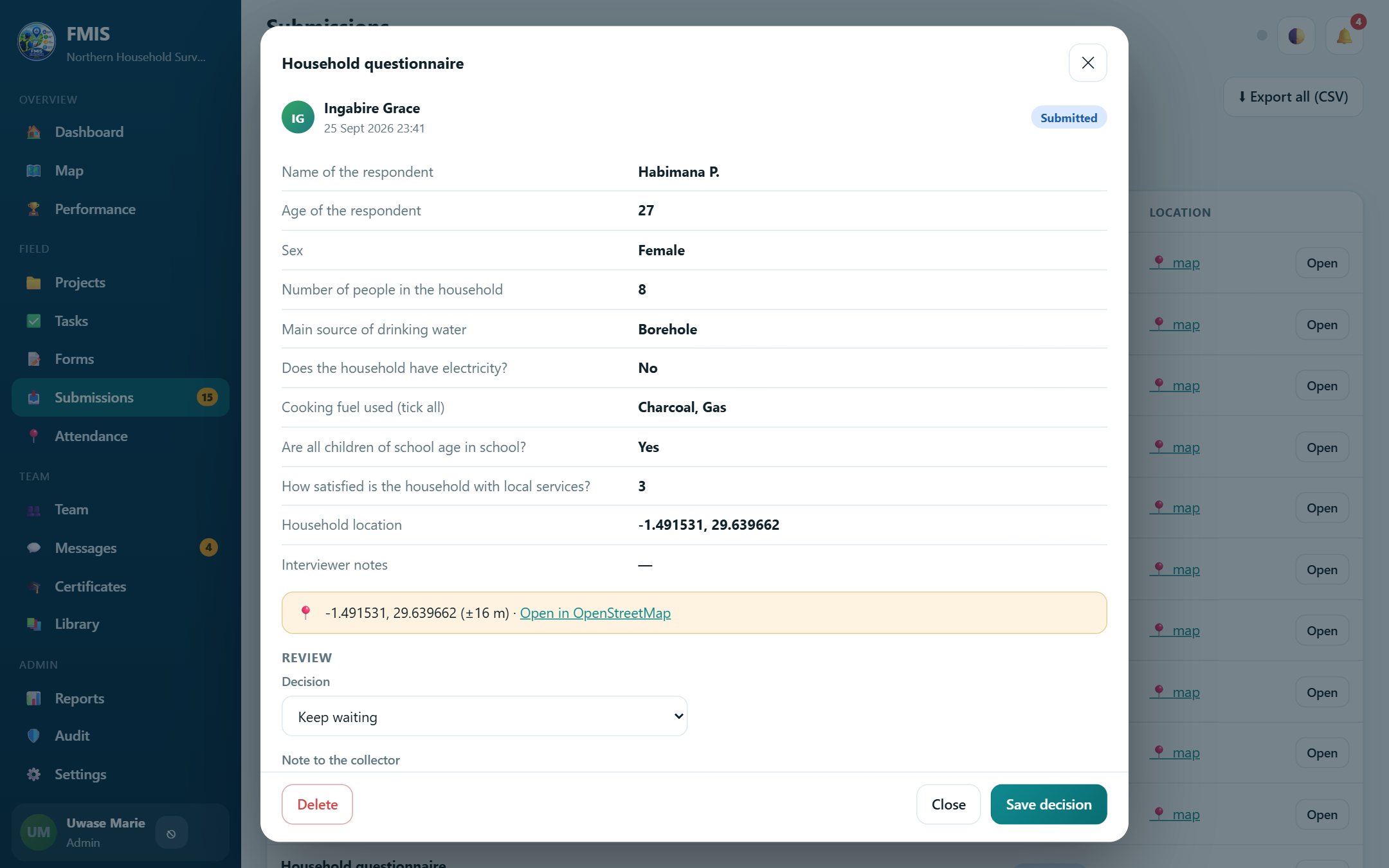
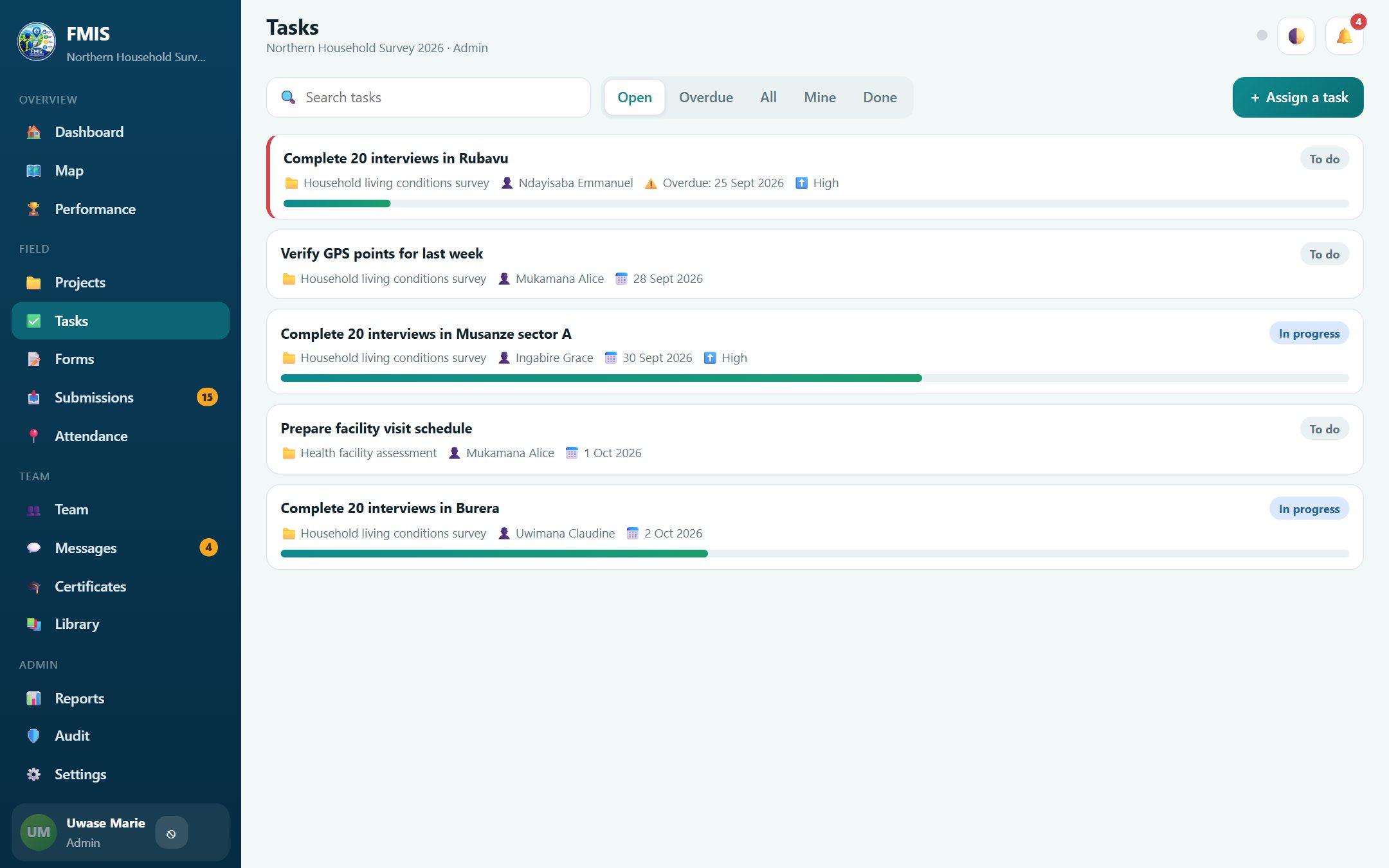
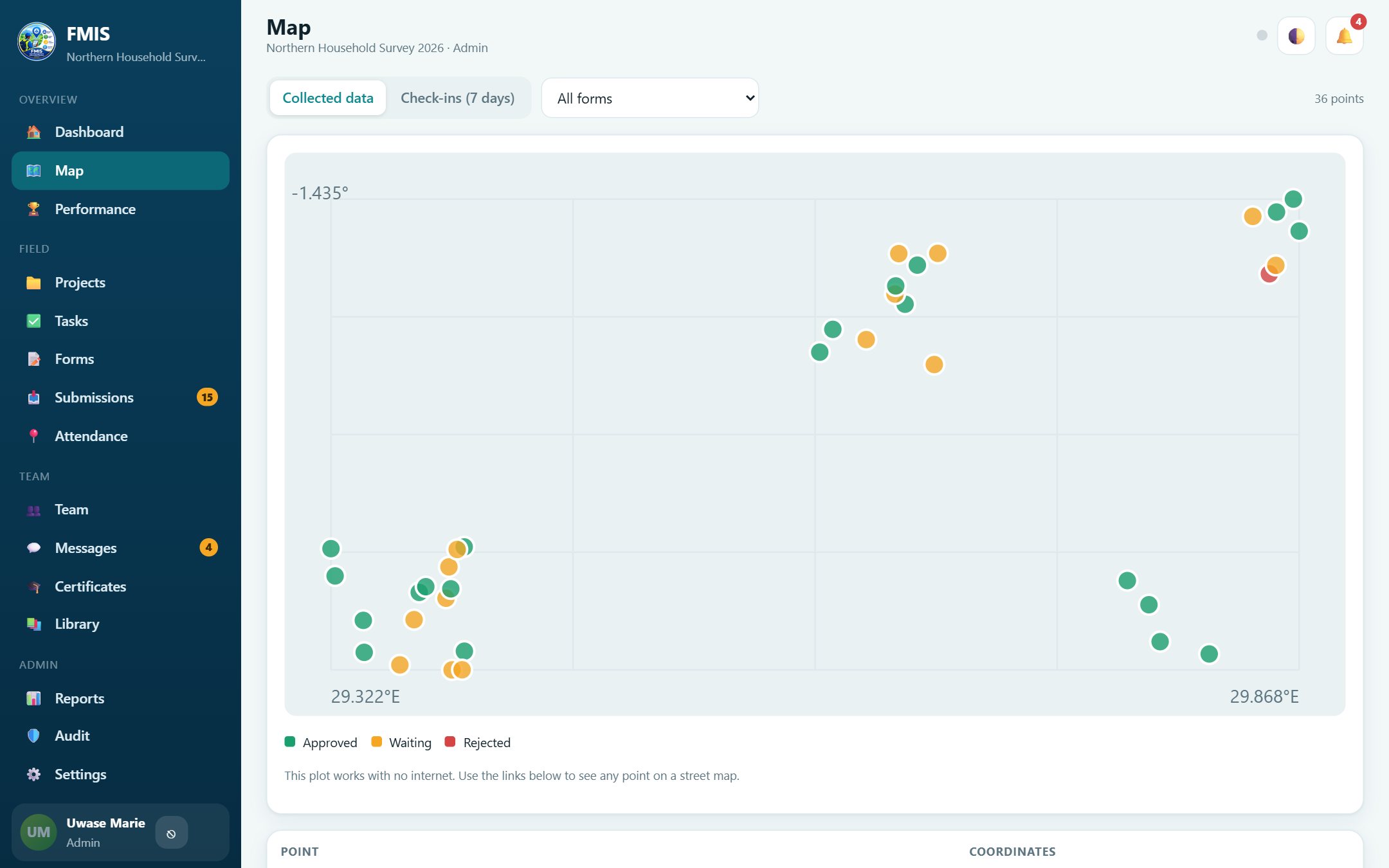
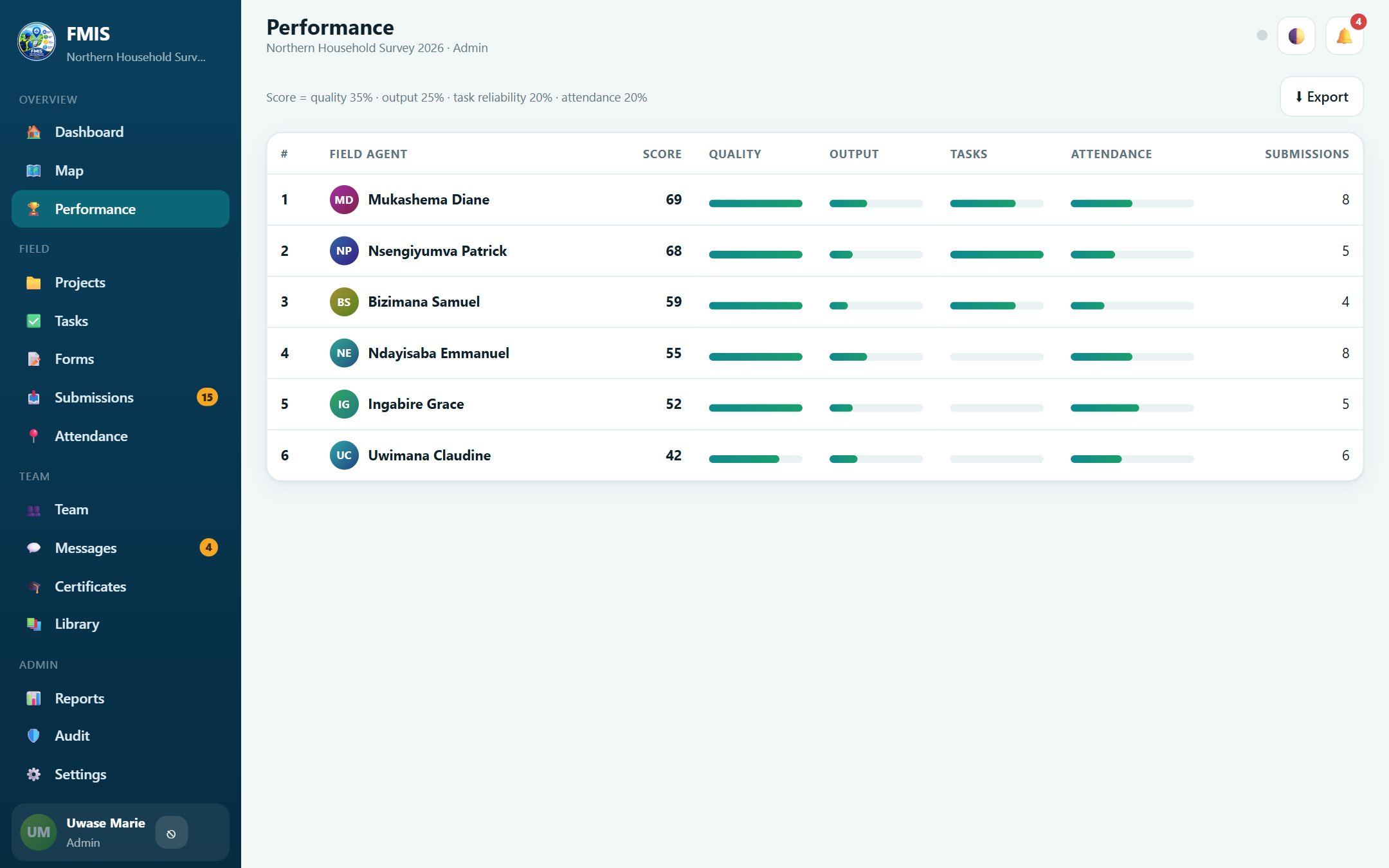
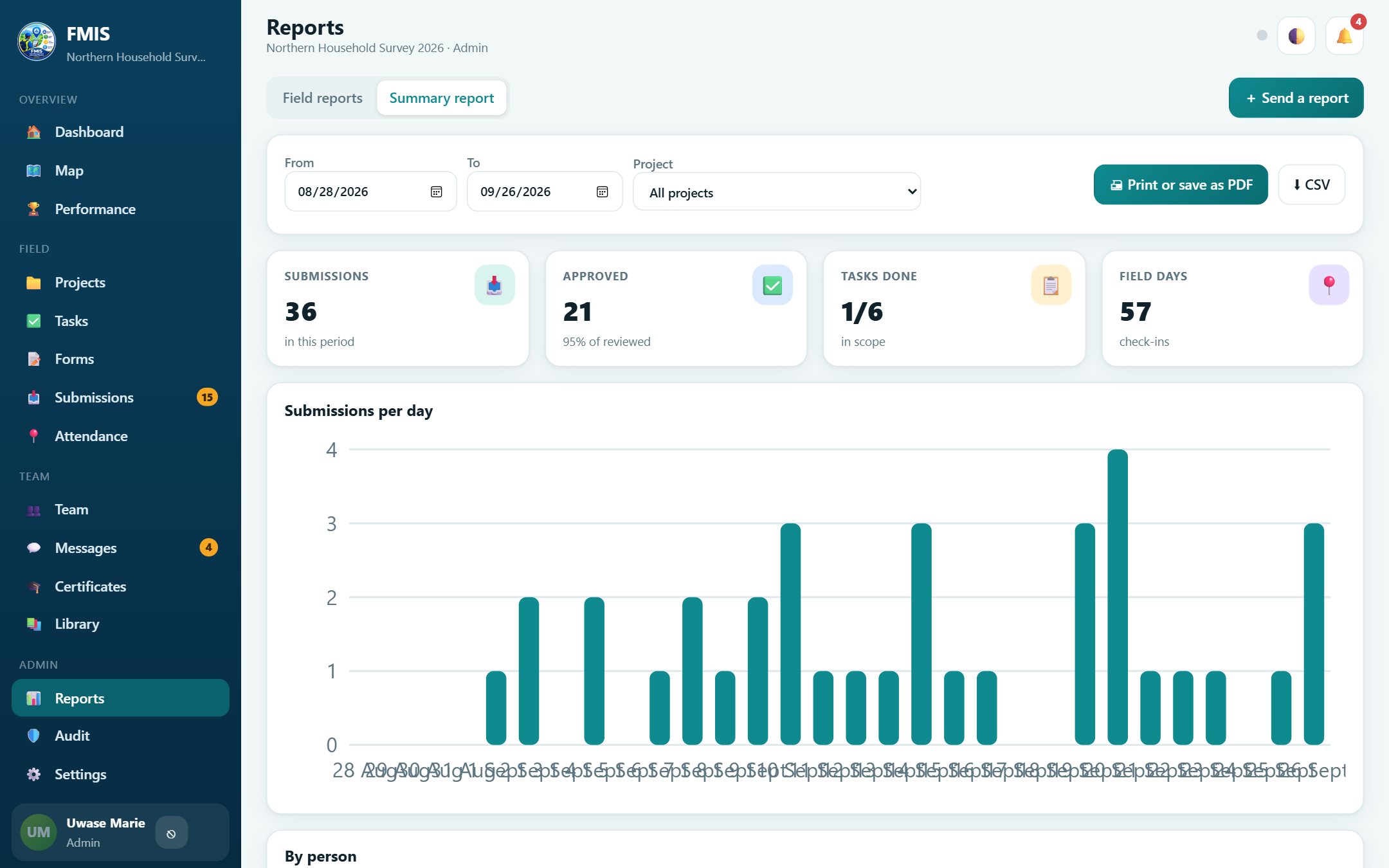
Vrais écrans de l'application web, avec l'espace de démonstration. Cliquez sur une capture pour l'agrandir.
 FMIS
FMIS
 FMIS
FMIS
 FMIS
FMIS
 FMIS
FMIS
 FMIS
FMIS
 FMIS
FMIS
 FMIS
FMIS
 FMIS
FMIS
Astuce : utilisez les flèches gauche et droite.
Pensé pour le téléphone que vous avez en main
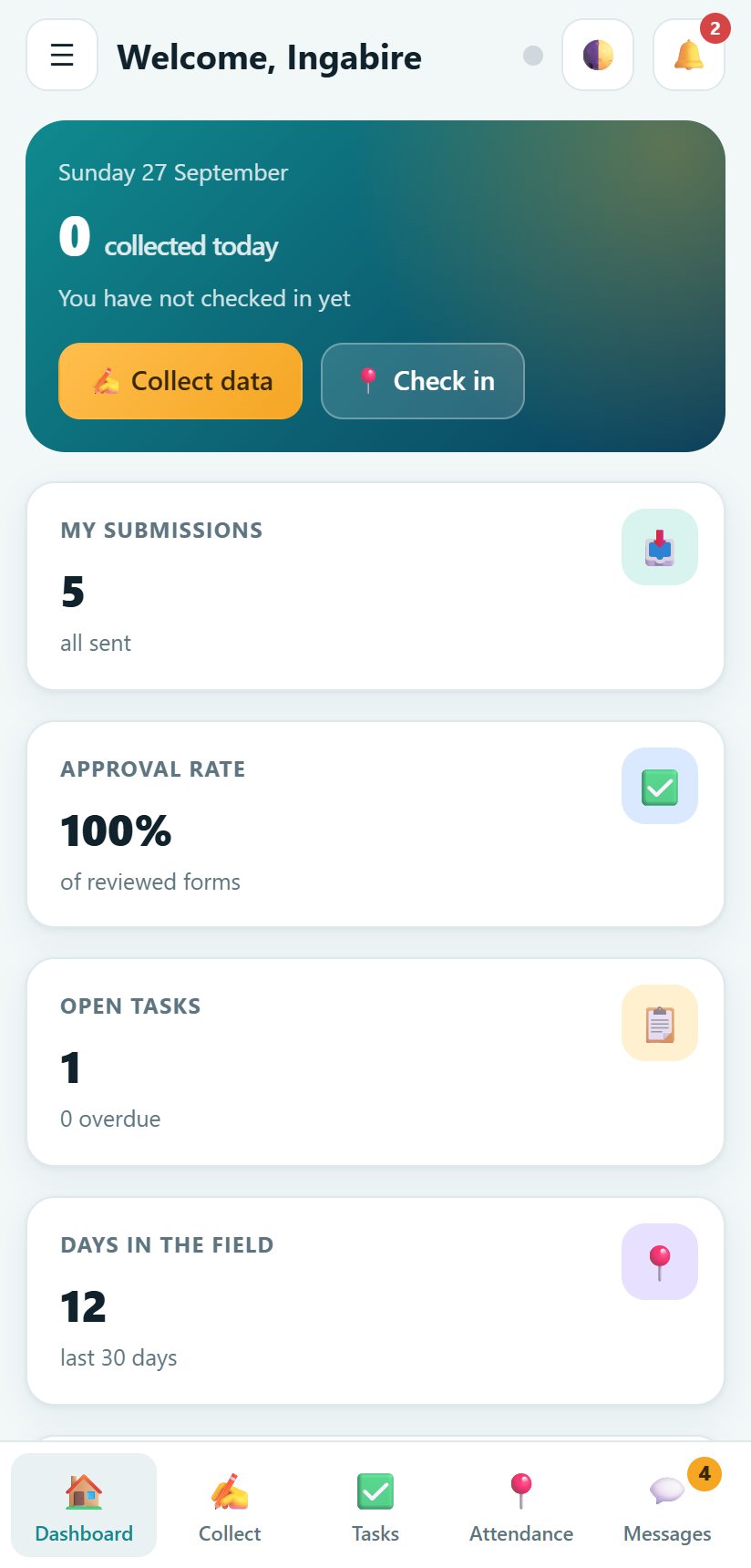
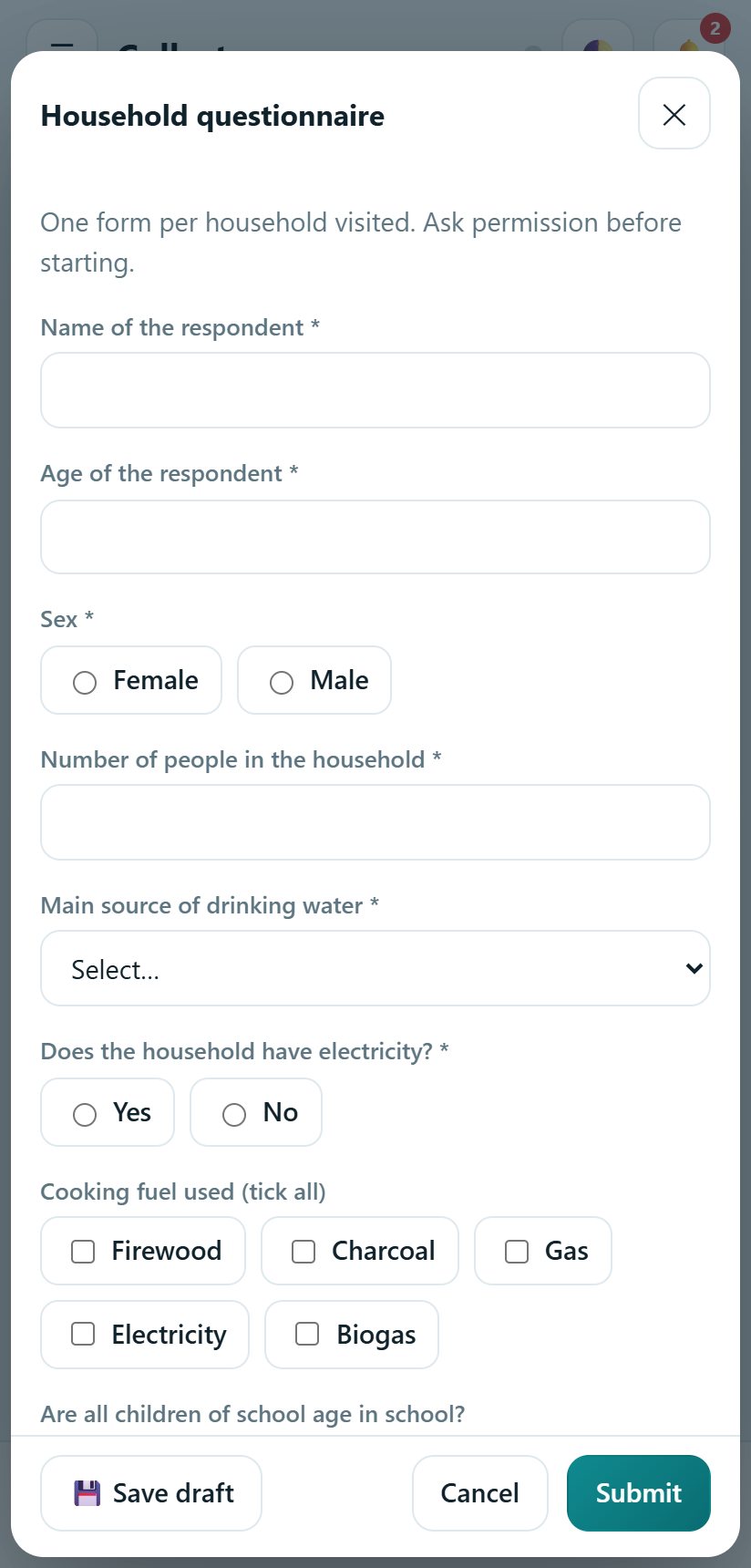
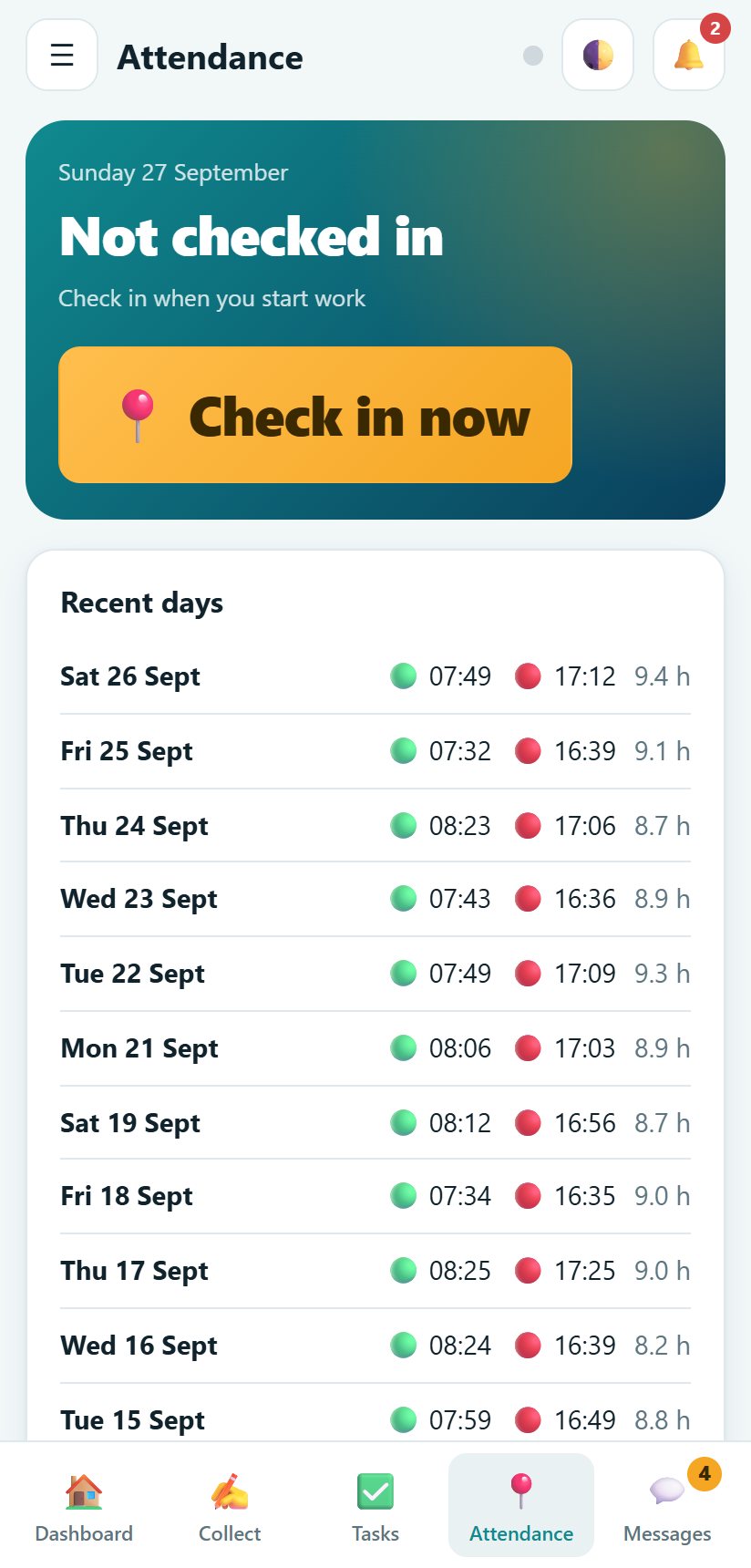
Les agents de terrain collectent des données, pointent avec le GPS, mettent à jour leurs tâches et écrivent à l'équipe depuis un téléphone. Tout est d'abord enregistré sur le téléphone.
Tout ce dont un programme de terrain a besoin
Les mêmes fonctions sur le web, sous Windows et sous Android.
16 types de questions
Texte court et long, nombre, décimal, date, heure, date et heure, choix unique et multiple, oui/non, note, GPS, photo, enregistrement audio, code-barres/QR et numéro de téléphone, plus des notes.
Logique conditionnelle et validation
Affichez une question seulement si une réponse précédente correspond à une condition, et exigez que les réponses soient cohérentes entre elles, par exemple une date de fin après une date de début.
Groupes répétés
Collectez une liste répétable dans un seul formulaire, par exemple une entrée par membre du ménage ou par bien, avec ajout et suppression à l'écran de saisie et une ligne par entrée dans l'export.
Pointage GPS et carte de terrain
Les agents de terrain pointent à l'arrivée et au départ, et chaque soumission peut porter un point GPS affiché dans le vrai secteur du Rwanda où il se trouve. Voyez chaque point sur une carte qui fonctionne hors ligne.
Tâches et projets
Regroupez le travail en projets avec objectifs, attribuez des tâches, fixez des échéances et suivez l'avancement depuis le terrain.
Revue et qualité
Les superviseurs approuvent, renvoient pour correction ou rejettent chaque soumission avec une note. Les données approuvées sont verrouillées.
Équipe et rôles
Ajoutez des personnes à la main ou importez une liste CSV. Cinq rôles déterminent qui peut voir et faire quoi.
Rapports et exports
Imprimez ou enregistrez en PDF des rapports de synthèse, et exportez vers Excel les réponses, la présence, la performance et la liste de l'équipe.
Performance et certificats
Une note pour chaque agent de terrain et des certificats imprimables pour la formation et le bon travail.
Messages et annonces
Annonces à toute l'équipe, discussions de projet et messages directs, pour que les questions trouvent réponse dans l'application.
Synchronisation cloud
Activez-le et tous les appareils partagent un seul espace de travail. Il fonctionne toujours sans réseau et se met à jour quand le téléphone est en ligne.
Chacun voit ce qu'il doit voir
L'accès est contrôlé sur le serveur comme dans l'application.
| Rôle | Ce qu'ils font | Ce qu'ils voient |
|---|---|---|
| Administrateur | Possède l'espace de travail, gère l'équipe, les paramètres, les projets et les formulaires | Tout |
| Gestionnaire | Dirige les projets et l'équipe, crée des formulaires, valide le travail | Tout sauf les paramètres de l'administrateur |
| Superviseur | Attribue les tâches, examine les soumissions et rend compte | Tout le travail de terrain de l'équipe |
| Agent de terrain | Collecte des données, pointe, envoie des rapports, met à jour ses propres tâches | Son propre travail, formulaires publiés, discussion d'équipe |
| Lecteur | Lecture seule, pour les bailleurs et partenaires | Projets, tâches et données approuvées |
D'un seul appareil à toute l'équipe
- L'administrateur crée l'espace de travail et ajoute l'équipe.
- In Paramètres l'administrateur se connecte à un compte cloud et active synchronisation cloud.
- L'administrateur appuie sur Inviter quelqu'un et envoie à chaque personne un code à usage unique par WhatsApp ou SMS.
- Chaque personne ouvre FMIS sur son téléphone ou son ordinateur, choisit Rejoindre un espace de travail en ligne et saisit le code, son numéro de téléphone et un PIN.
- À partir de là, les soumissions, tâches, messages et rapports circulent entre les appareils. Chaque rôle ne reçoit que ce qu'il peut voir.
Vos données, votre contrôle
Tout est d'abord enregistré sur l'appareil. Les sauvegardes se font d'un bouton. L'administrateur peut retirer l'accès de quiconque à tout moment, et cette personne est coupée aussitôt.
Fonctionne avec de mauvais réseaux
Les formulaires, le GPS et les photos fonctionnent sans réseau. Les modifications attendent sur le téléphone et sont envoyées dès qu'il est en ligne.
Toute organisation, de toute taille, ou vous seul
Institutions et ONG
Menez des enquêtes initiales et finales, des visites de suivi et des rapports de programme dans plusieurs districts avec un seul système.
Cabinets de recherche et de conseil
Gérez les enquêteurs, vérifiez la qualité des données le jour même et remettez des exports propres aux clients.
Particuliers et petites équipes
Une seule personne peut utiliser FMIS comme carnet de terrain personnel avec formulaires, tâches et rapports, et ajouter des collègues plus tard.
Quelle version vous convient
| Web | Windows | Android | |
|---|---|---|---|
| À installer | No | Oui | Oui |
| Fonctionne sans internet | Gardez l'onglet ouvert | Oui | Oui |
| GPS, photos et audio | Oui, dans un navigateur qui le permet | Photos et audio depuis des fichiers, lieu saisi à la main | Oui, GPS et appareil photo |
| Champ code-barres/QR | Saisissez ou collez le code | Saisissez ou collez le code | Saisissez ou collez le code |
| Synchronisation cloud entre appareils | Oui | Oui | Oui |
| Exports PDF et Excel | Oui | Oui | Oui |
Bon à savoir
Les agents de terrain ont-ils besoin d'internet pour collecter des données ?
Non. Formulaires, GPS, photos, pointages et tâches fonctionnent sans connexion. Tout est enregistré sur l'appareil et envoyé dès qu'il est en ligne.
Nos données sont-elles en sécurité ?
Les données restent sur vos appareils jusqu'à l'activation de la synchronisation cloud. Une fois celle-ci activée, elles transitent par une connexion sécurisée, chaque personne se connecte avec un numéro de téléphone et un PIN, et le serveur décide qui peut lire ou modifier quoi. Utilisez un PIN solide et retirez les personnes qui partent.
Puis-je modifier les formulaires après le début de la collecte ?
Oui. Modifiez et publiez à nouveau le formulaire. Les réponses déjà collectées restent telles quelles, et les nouvelles réponses suivent les nouvelles questions.
Qu'est-ce que la logique conditionnelle et comment fonctionnent les groupes répétés ?
La logique conditionnelle n'affiche une question que lorsqu'une réponse précédente correspond à une condition que vous définissez, pour qu'un formulaire ne pose pas de questions inutiles. Un groupe répété permet à un formulaire de collecter une liste, par exemple une entrée par membre du ménage : la personne qui remplit ajoute ou retire des entrées, et l'export donne une ligne par entrée avec les autres réponses du formulaire.
Puis-je scanner un code-barres ?
Le champ code-barres/QR accepte aujourd'hui un code saisi ou collé sur tous les appareils. La lecture par caméra est en cours d'ajout à l'application Android ; d'ici là, saisissez ou collez le code.
Que se passe-t-il si deux personnes modifient en même temps ?
La modification la plus récente l'emporte pour un même enregistrement. Les personnes qui collectent des données créent chacune leurs propres enregistrements, elles ne s'écrasent donc jamais. Les soumissions approuvées sont verrouillées.
Fonctionne-t-elle en kinyarwanda et en français ?
Les menus sont disponibles en anglais, en français et en kinyarwanda. Vos formulaires peuvent être rédigés dans n'importe quelle langue.
Peut-on l'utiliser pour un projet avec de nombreuses équipes ?
Oui. Créez un espace de travail par projet ou par organisation, ajoutez des gestionnaires et des superviseurs, et invitez les agents de terrain avec des codes.
Lancez votre espace de travail en deux minutes
Ouvrez la démo, regardez chaque écran et chaque rôle, puis créez votre propre espace de travail.