
Choisissez votre section
Télécharger le guide (PDF) À propos d'Ikimina Ouvrir l'application web
Ce qu'Ikimina fait pour votre groupe
Ikimina tient les comptes de votre groupe d'épargne de façon claire et partagée : cotisations, présences, prêts, rotation, recettes et dépenses, rapports et approbations. Chacun se connecte sur son propre téléphone avec un numéro de téléphone et un code PIN, et voit ce que son rôle permet.
| Rôle | Ce qu'il fait |
|---|---|
| Président | Dirige le groupe. Approuve les nouveaux membres, les prêts, les changements de règles et les versements, et attribue des rôles aux autres membres. |
| Vice-président | Approuve les prêts, les nouveaux membres et les dépenses importantes, et peut demander le remplacement du président ou du comptable. |
| Secrétaire | Note qui est venu à chaque réunion, planifie les réunions, publie les annonces et soumet les nouveaux membres à approbation. |
| Comptable | Seul rôle qui enregistre l'épargne. Enregistre aussi les remboursements de prêts, les dépenses et les recettes, et verse les prêts. |
| Commissaire aux comptes | Lit les rapports et le journal d'audit pour vérifier les comptes. Ne peut rien modifier. |
| Membre | Voit sa propre épargne, ses prêts, sa présence et l'historique de ses cotisations, et peut demander un prêt. |
- Seul le comptable enregistre l'épargne : une seule personne répond de l'argent.
- Rien n'est jamais effacé : une erreur se corrige par une annulation qu'un autre responsable approuve.
- Chaque groupe fixe ses propres règles : montants, intérêts, amendes et qui approuve quoi.
- Disponible en kinyarwanda, en anglais et en français, sur le web, sur Windows et sur Android.
Première connexion
Vous ne créez pas votre propre compte. Un responsable vous ajoute au groupe, un autre responsable approuve, et vous recevez un code PIN temporaire en main propre.
- Être ajoutéLe président ou le secrétaire saisit votre nom et votre numéro de téléphone. Un autre responsable approuve.
- Recevoir un PINOn vous remet un PIN temporaire en main propre.
- Se connecterSaisissez votre numéro de téléphone et le PIN temporaire.
- Choisir son PINVous devez choisir votre propre PIN avant de continuer.
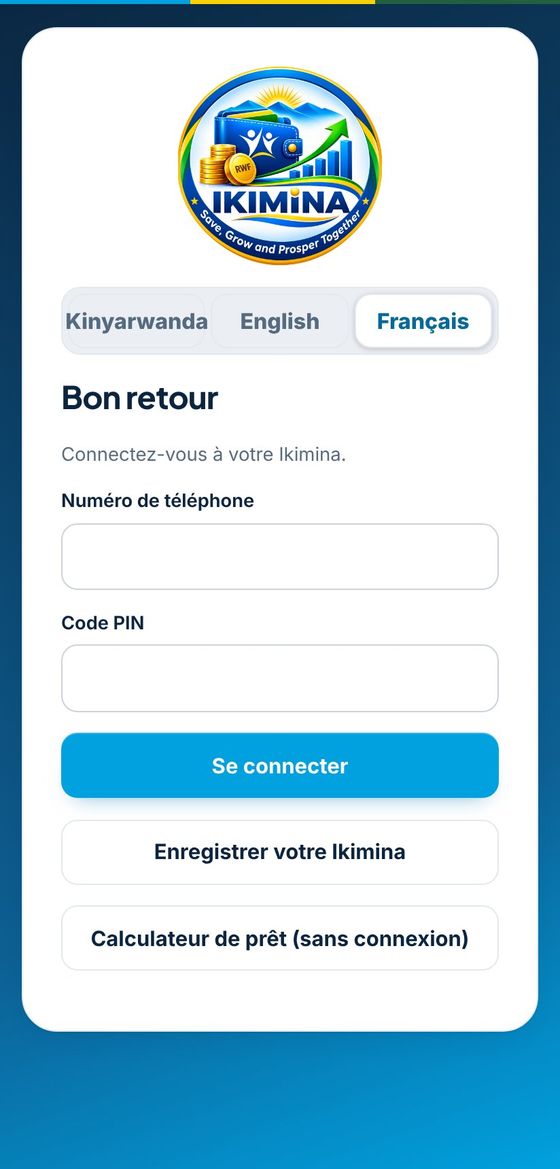
- Changez la langue à tout moment avec le bouton de langue en haut (Kinyarwanda, English ou Français).
- Après plusieurs PIN erronés, le compte est bloqué un moment. Si vous oubliez votre PIN, demandez à un responsable de le réinitialiser : vous recevrez un nouveau PIN temporaire.
- Sur Android, téléchargez l'application depuis le lien sur edusmartconsult.rw, ouvrez le fichier et autorisez l'installation depuis votre navigateur quand le téléphone vous le demande.
- Sur Windows, téléchargez l'installateur depuis le centre de téléchargement et lancez-le. Si Windows SmartScreen affiche un avertissement, choisissez « Informations complémentaires », puis « Exécuter quand même ». Ouvrez Ikimina depuis l'icône du bureau et connectez-vous de la même façon.
Votre écran d'accueil
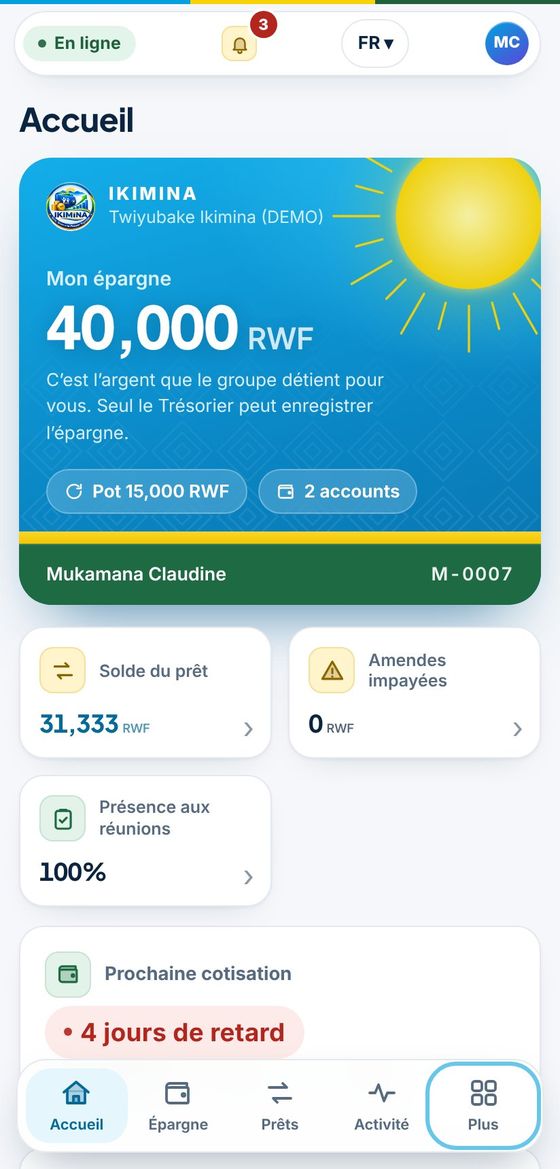
L'accueil montre votre épargne, le solde de votre prêt, vos amendes impayées et votre présence aux réunions. Chaque chiffre est un bouton : touchez-le pour ouvrir la page correspondante.
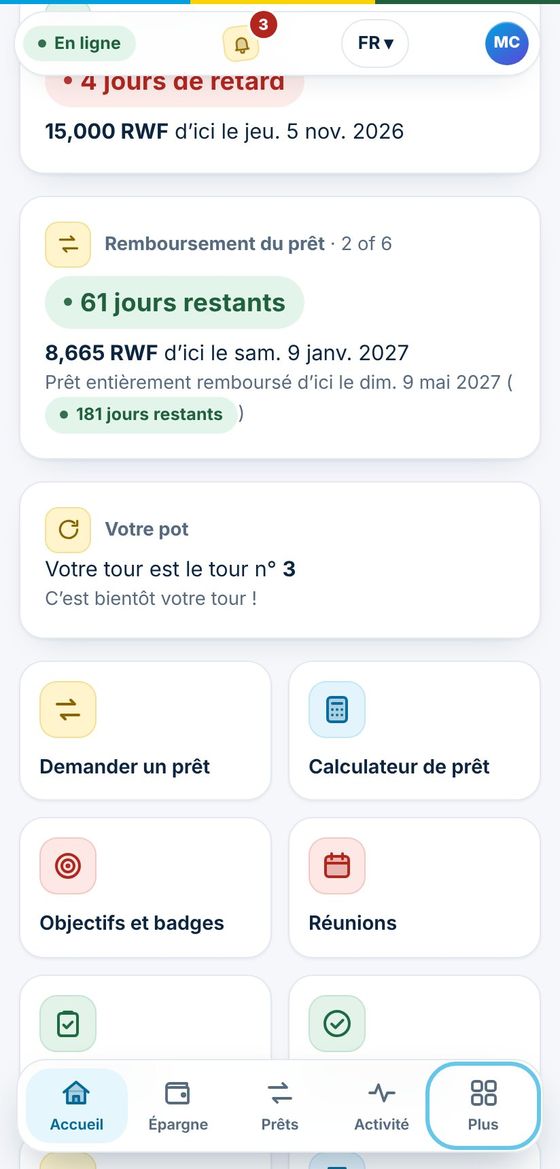
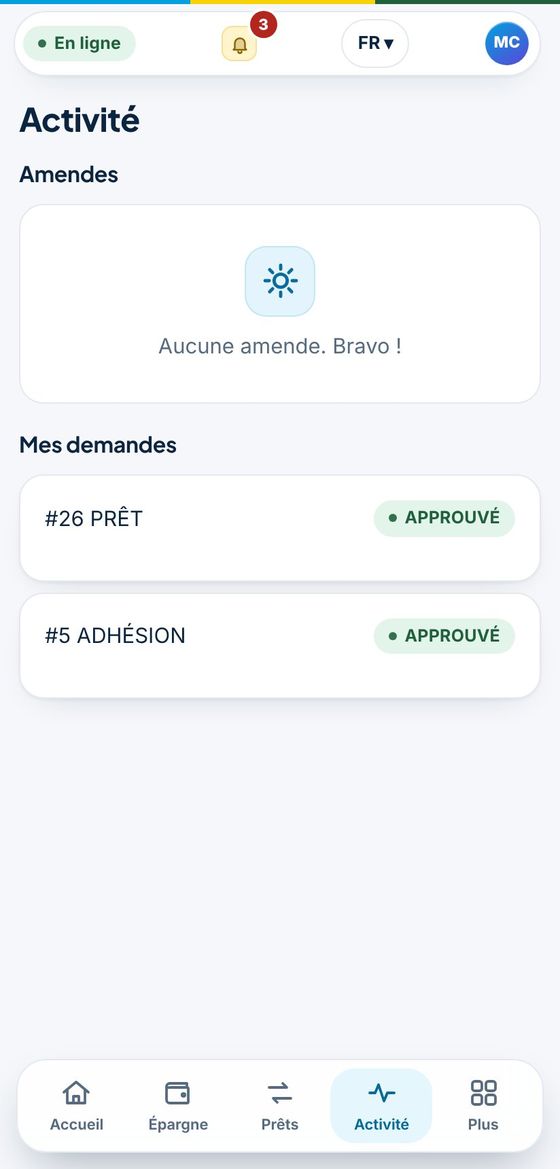
- Touchez la carte d'épargne pour ouvrir votre épargne et l'historique de chaque paiement.
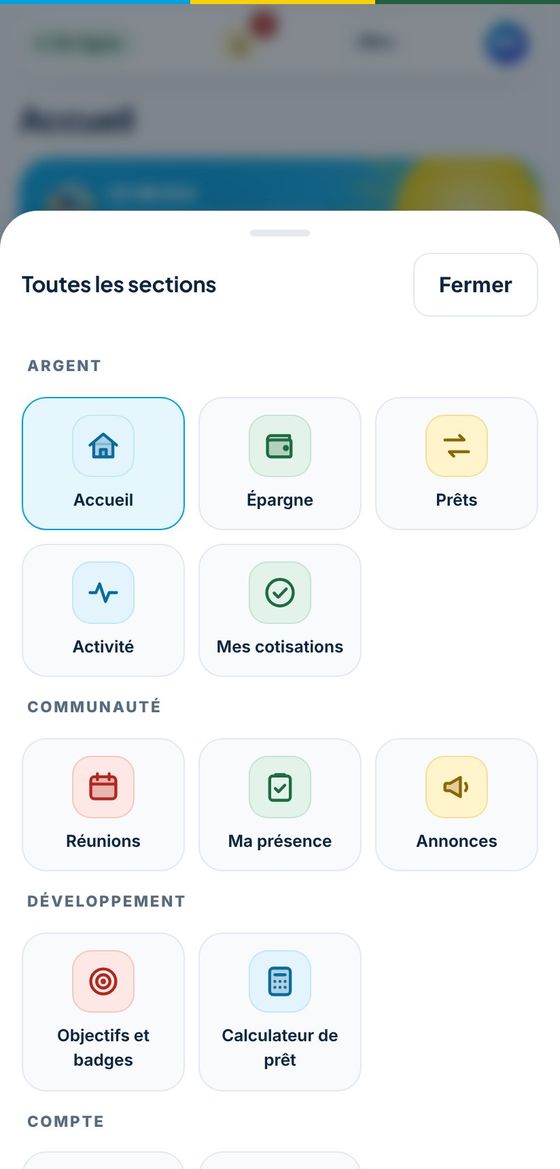
- Des tuiles rapides mènent au calculateur de prêt, aux objectifs, aux réunions, à la présence et à vos cotisations.
- Le menu du bas se cache quand vous ne touchez pas l'écran, pour vous laisser tout l'écran. Touchez l'écran pour le faire revenir. Vous pouvez désactiver cela dans les paramètres.
- Utilisez « Plus » pour toutes les autres sections.
Épargne et prêts
Voyez chaque paiement enregistré à votre nom, et demandez un prêt quand vous en avez besoin.
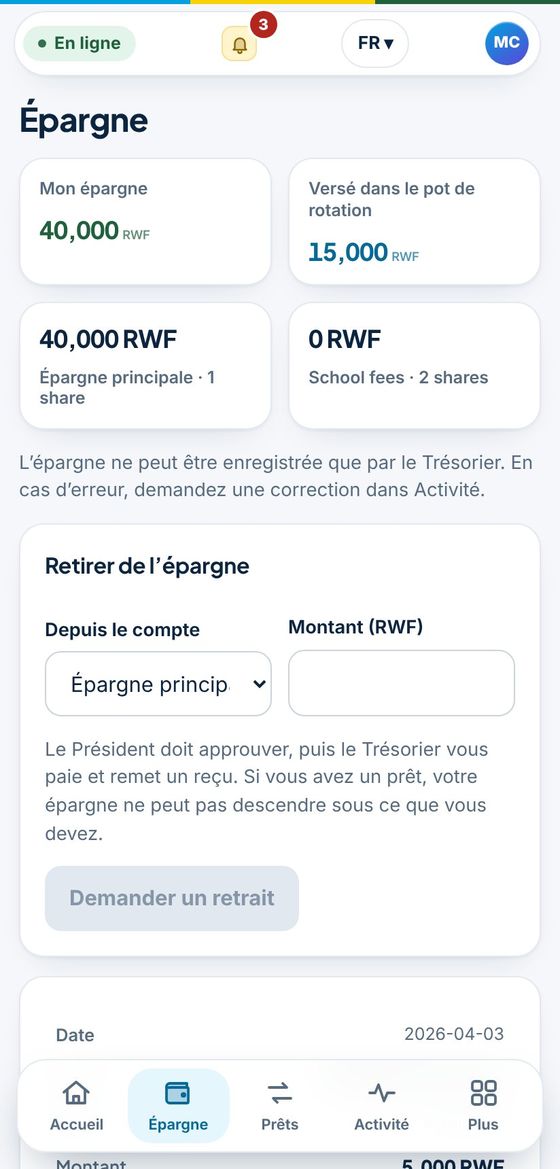
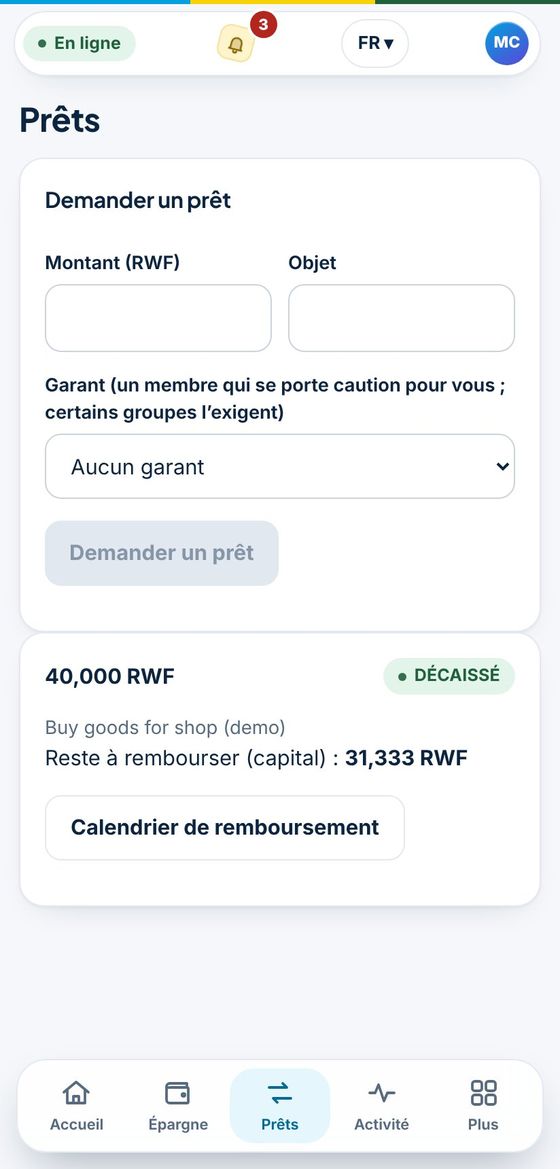
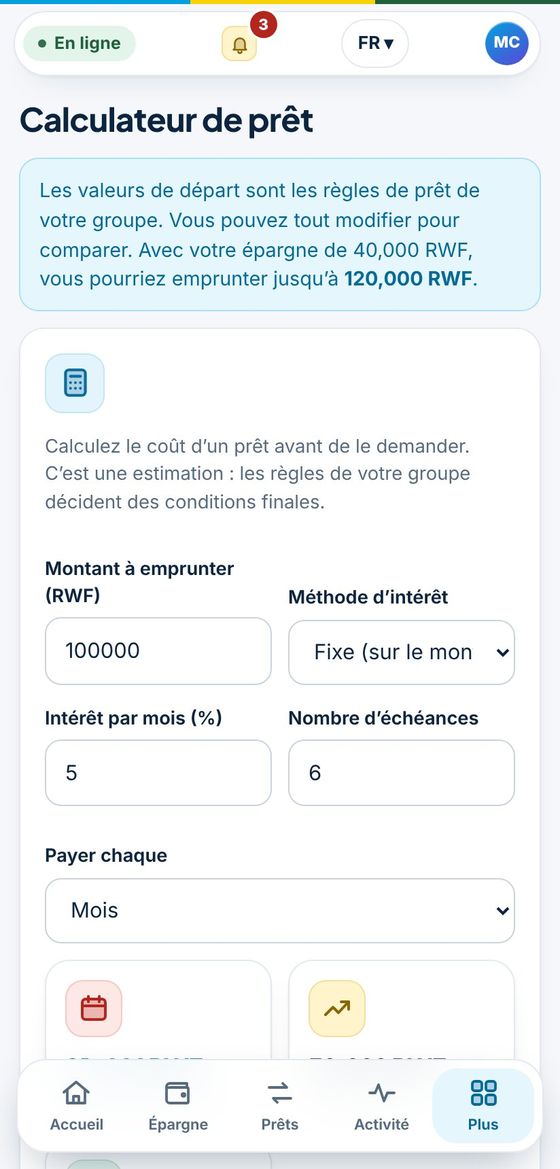
- CalculerUtilisez le calculateur de prêt pour voir les échéances.
- DemanderOuvrez Prêts et envoyez votre demande avec un motif.
- AttendreLes responsables l'approuvent. Certains groupes demandent aussi un garant, qui doit d'abord accepter.
- RembourserLe comptable enregistre chaque remboursement et vous voyez le solde baisser.
Présence et historique des cotisations
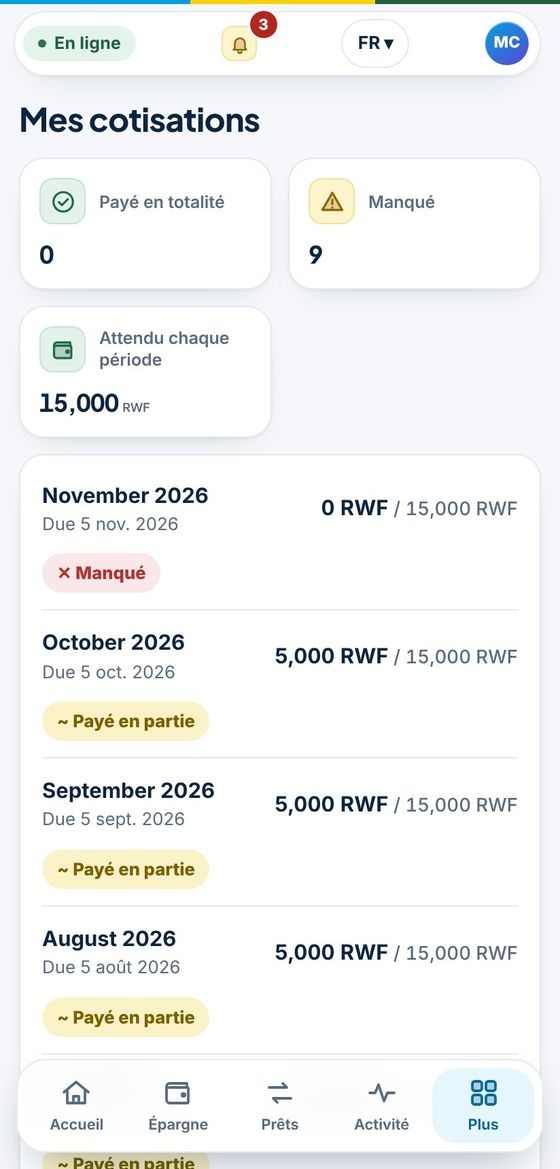
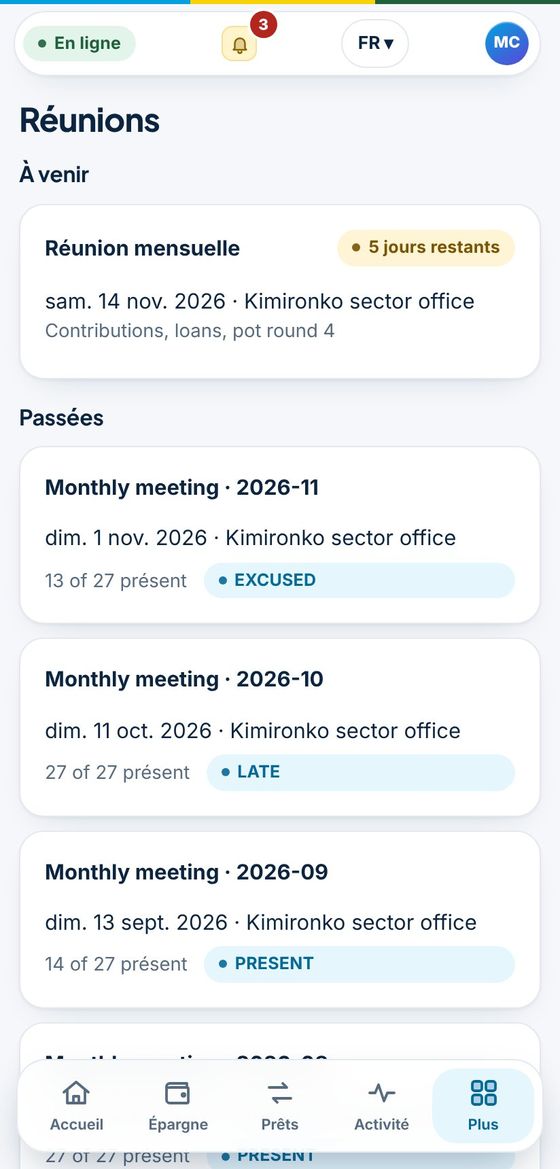
Voyez d'un coup d'œil à quelle fréquence vous venez aux réunions et si vous avez payé chaque mois, exactement comme le secrétaire et le comptable l'ont enregistré.
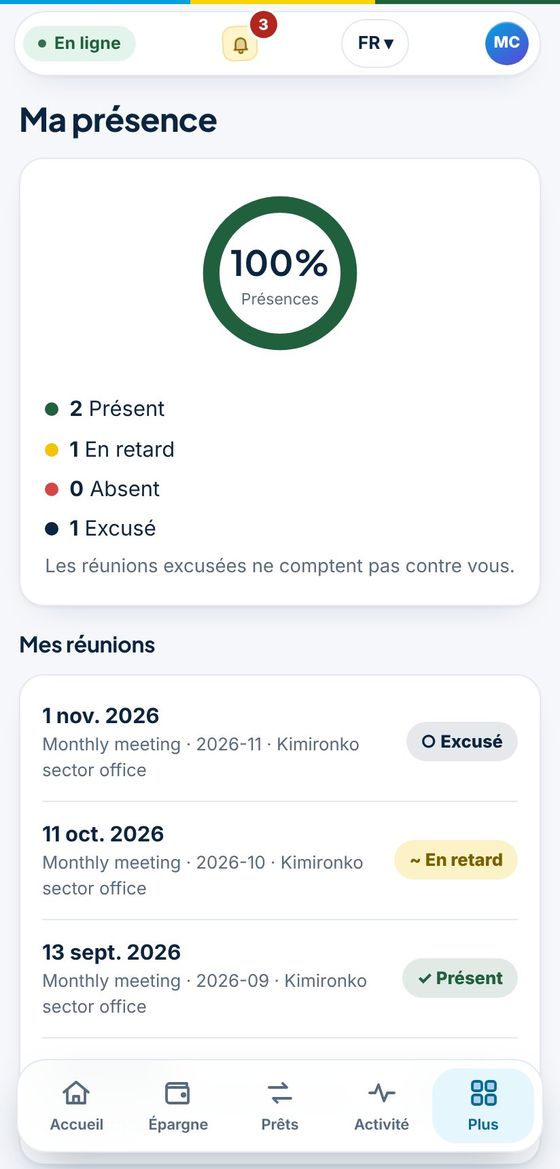
- Présent et en retard comptent dans votre taux de présence. Absent compte contre vous. Les réunions excusées ne comptent pas contre vous.
- Un mois apparaît comme « payé en partie » quand vous avez payé moins que ce que vous devez pour vos parts.
- Si quelque chose vous semble faux, dites-le au secrétaire (présence) ou au comptable (paiements) pour qu'il soit corrigé.
Objectifs, profil et aide
Fixez un objectif d'épargne, voyez vos badges, gérez votre compte et demandez de l'aide.
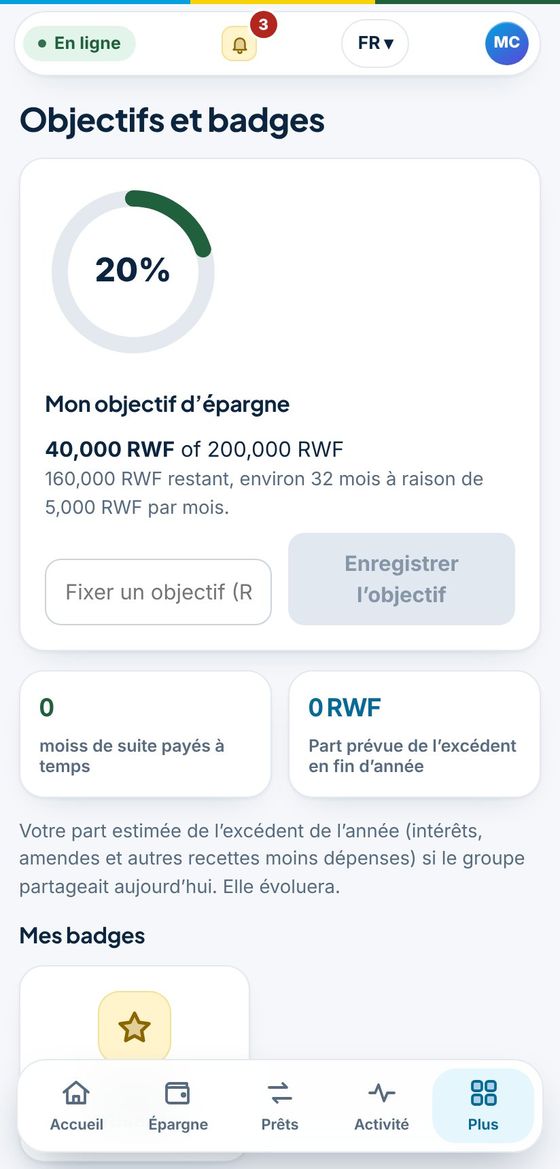
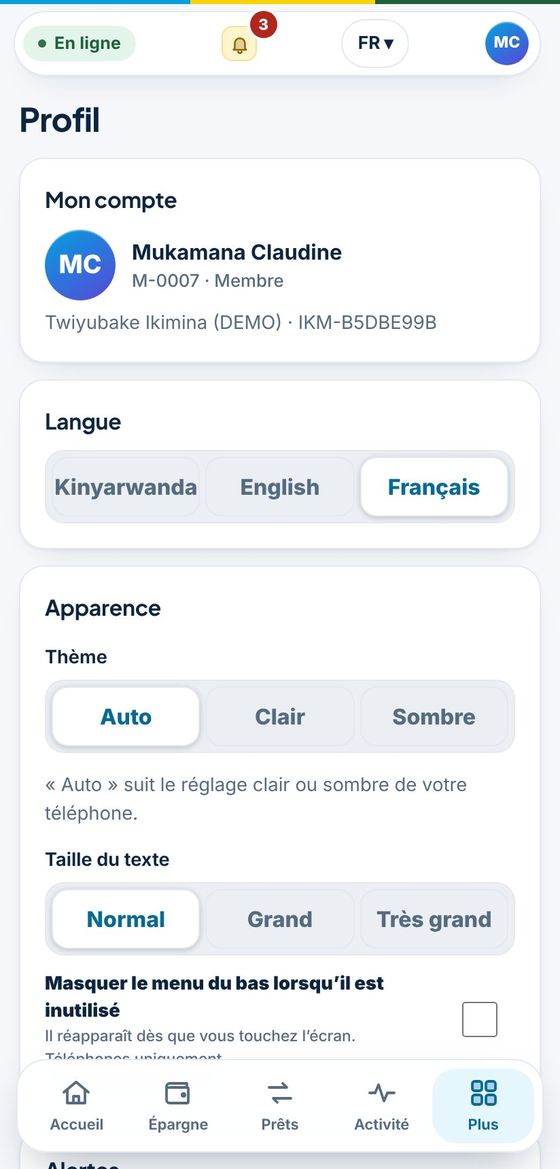
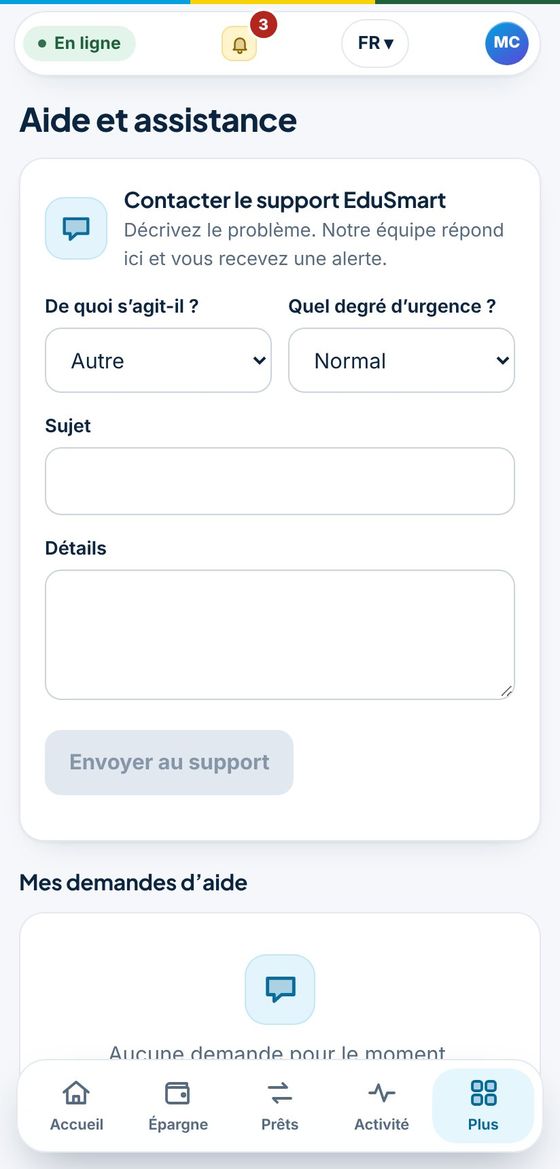
- Changez votre PIN dans votre profil. Choisissez-en un qui n'est pas évident, et ne le partagez jamais.
- Les paramètres permettent de choisir la langue, le mode sombre et si le menu du bas se cache.
- Déconnectez-vous depuis le menu du compte en haut, surtout sur un téléphone partagé.
Enregistrer les cotisations
Enregistrer l'épargne est la tâche du comptable seul. Choisissez le mois et la date dans un calendrier, pour ne rien saisir à la main.
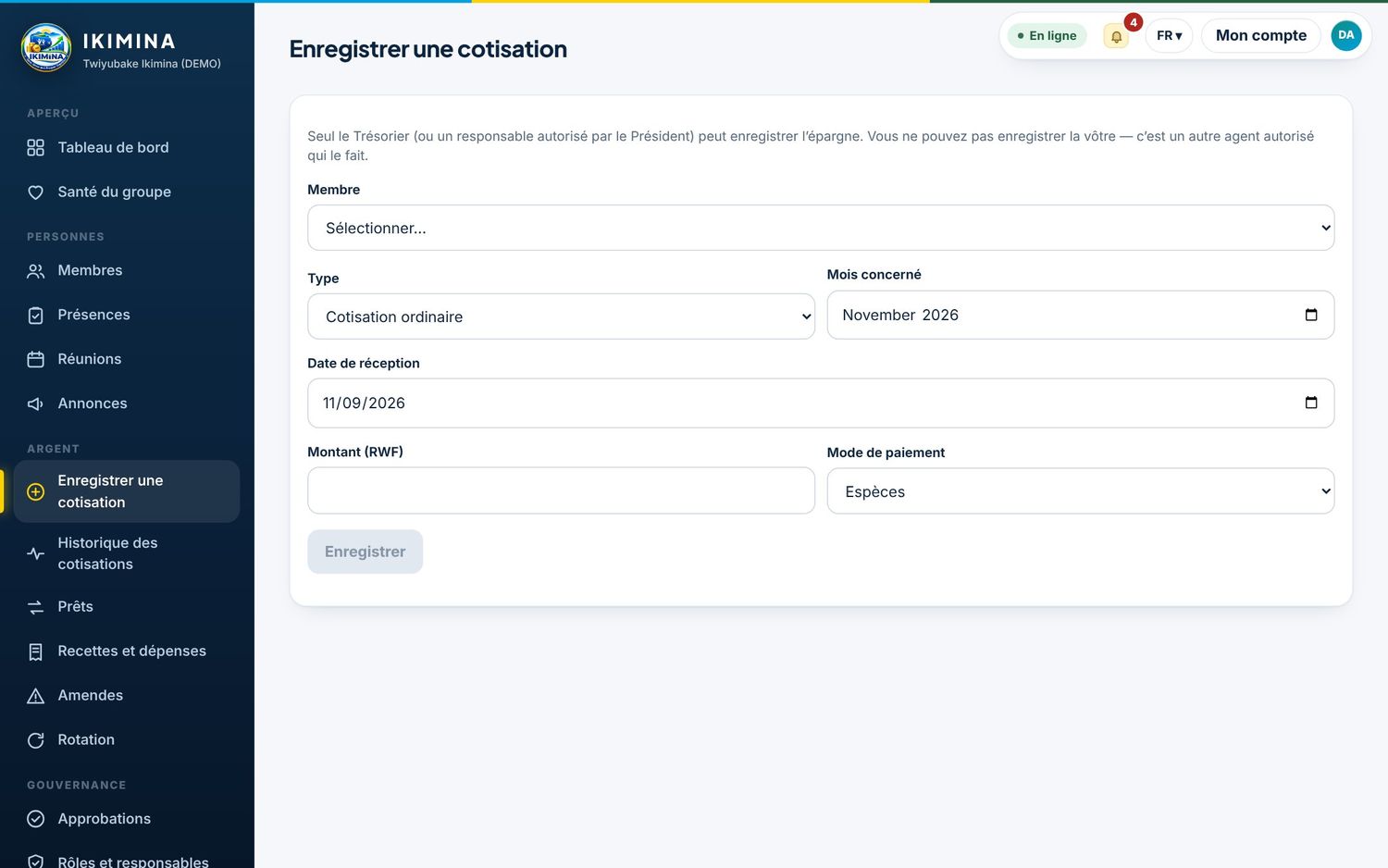
- Choisir le membreChoisissez qui a payé. Vous ne pouvez pas enregistrer votre propre paiement : un autre enregistreur autorisé le fait.
- Mois et dateChoisissez le mois concerné et la date de réception. Les dates futures sont bloquées.
- Montant et modeSaisissez le montant et choisissez espèces, mobile money ou banque.
- Enregistrer et confirmerVérifiez le récapitulatif, confirmez, et le reçu est émis.
- Pour un versement à la cagnotte de rotation, choisissez « Pot de rotation uniquement » et saisissez le tour, par exemple R3.
- Sans internet, le paiement est gardé sur le téléphone et envoyé tout seul au retour de la connexion, sans être compté deux fois.
- Une erreur se corrige par une annulation qu'un autre responsable approuve. La ligne d'origine reste visible.
Prêts, recettes et dépenses
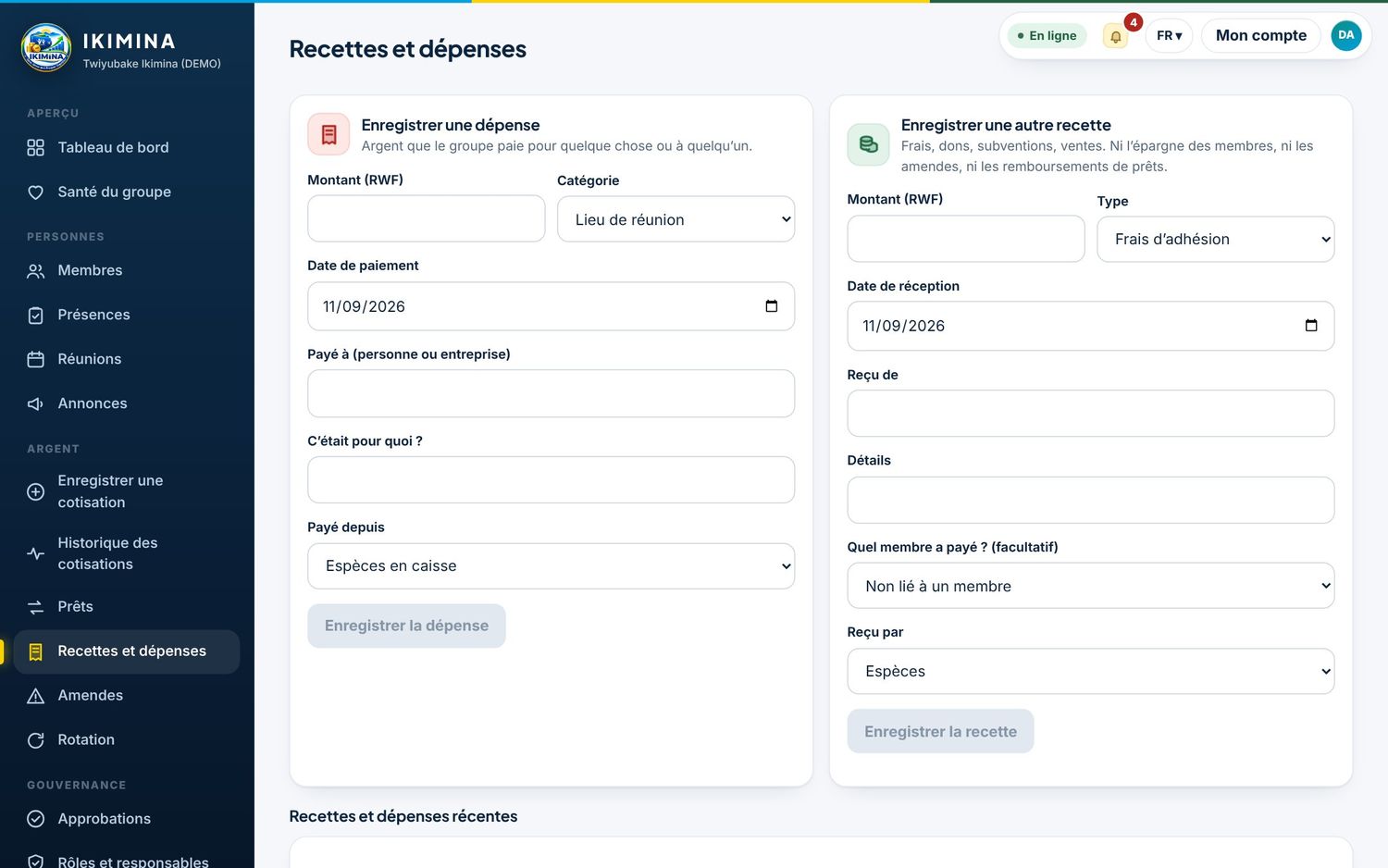
Versez les prêts approuvés, enregistrez les remboursements et gardez le livre de caisse égal à l'argent en caisse.
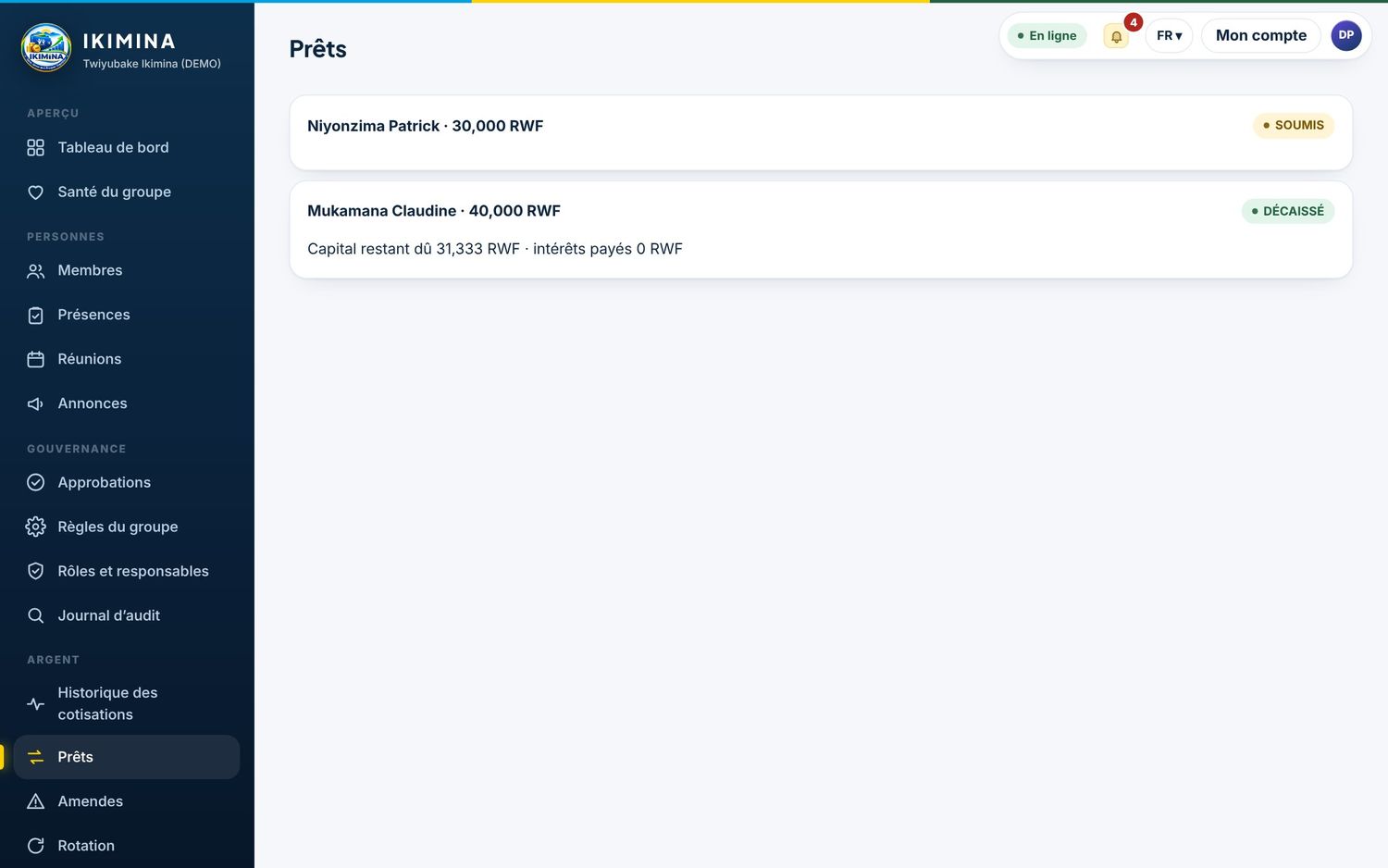
- Un prêt demande l'approbation du président et du comptable avant d'être versé. L'emprunteur ne peut jamais approuver son propre prêt.
- Enregistrez chaque remboursement avec la date choisie dans le calendrier. Le capital et l'intérêt sont répartis automatiquement.
- Une dépense au-dessus de la limite du groupe attend l'approbation du président ou du vice-président avant d'être payée.
- Les recettes qui ne sont pas de l'épargne de membres (frais, dons, subventions, ventes) se saisissent dans « Enregistrer d'autres recettes ».
Prendre les présences
Notez qui est venu à chaque réunion. Les membres voient ensuite leur propre présence dans leur compte.
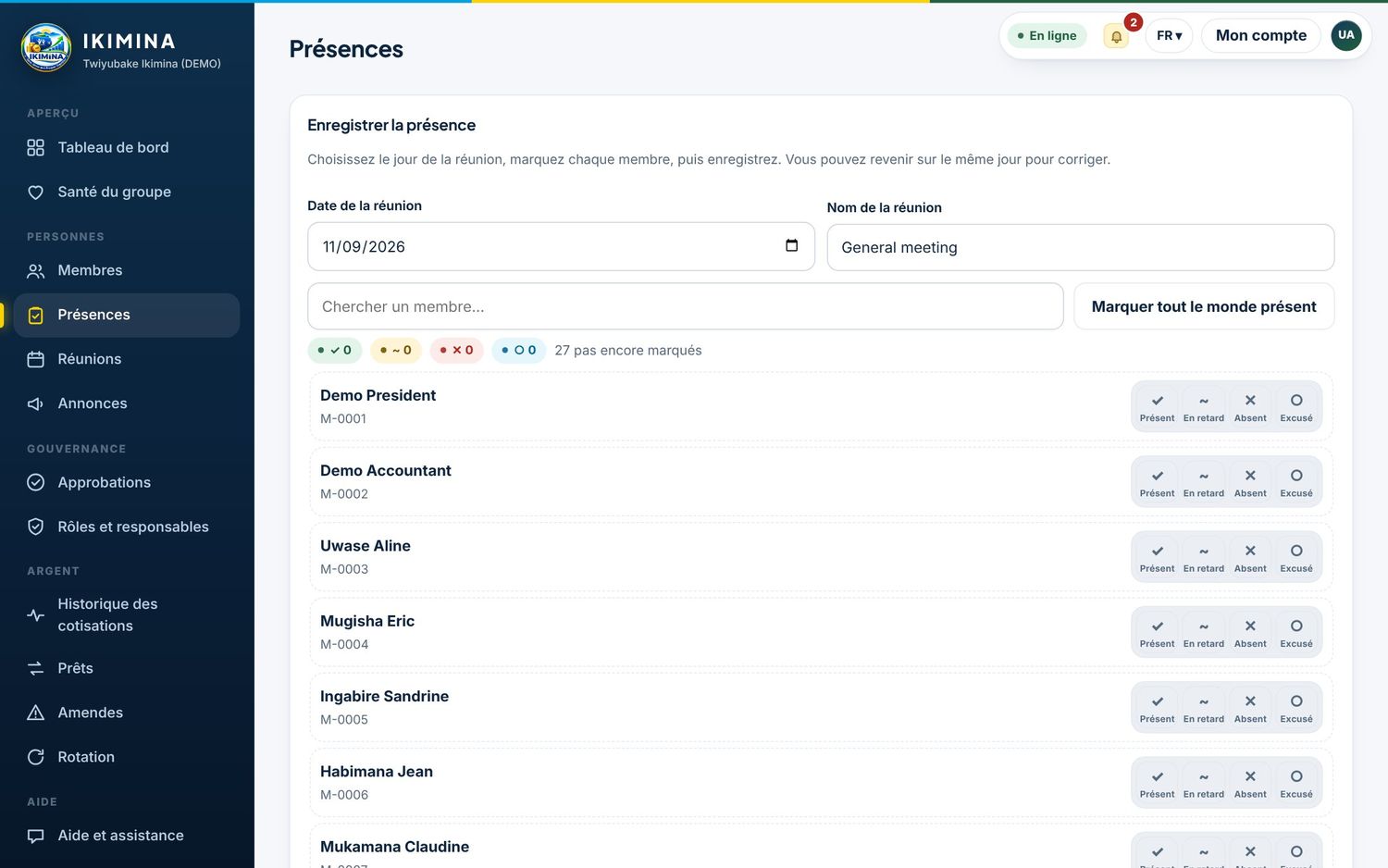
- Choisir la date de la réunionChoisissez le jour dans le calendrier. Si une réunion existe déjà ce jour-là, sa présence s'ouvre.
- Marquer chaque membrePrésent, En retard, Absent ou Excusé. Utilisez « Marquer tout le monde présent » pour aller vite.
- EnregistrerLe bouton Enregistrer est disponible quand tout le monde est marqué.
- Amendes (facultatif)Cochez la case pour appliquer les amendes du groupe aux membres en retard et absents.
- La présence peut être enregistrée à partir du jour de la réunion, pas avant.
- Vous pouvez rouvrir le même jour plus tard et corriger une marque.
- Les membres excusés ne comptent pas contre le taux de présence.
Réunions et annonces
Planifiez les réunions, gardez les comptes rendus et dites au groupe ce qui se passe.
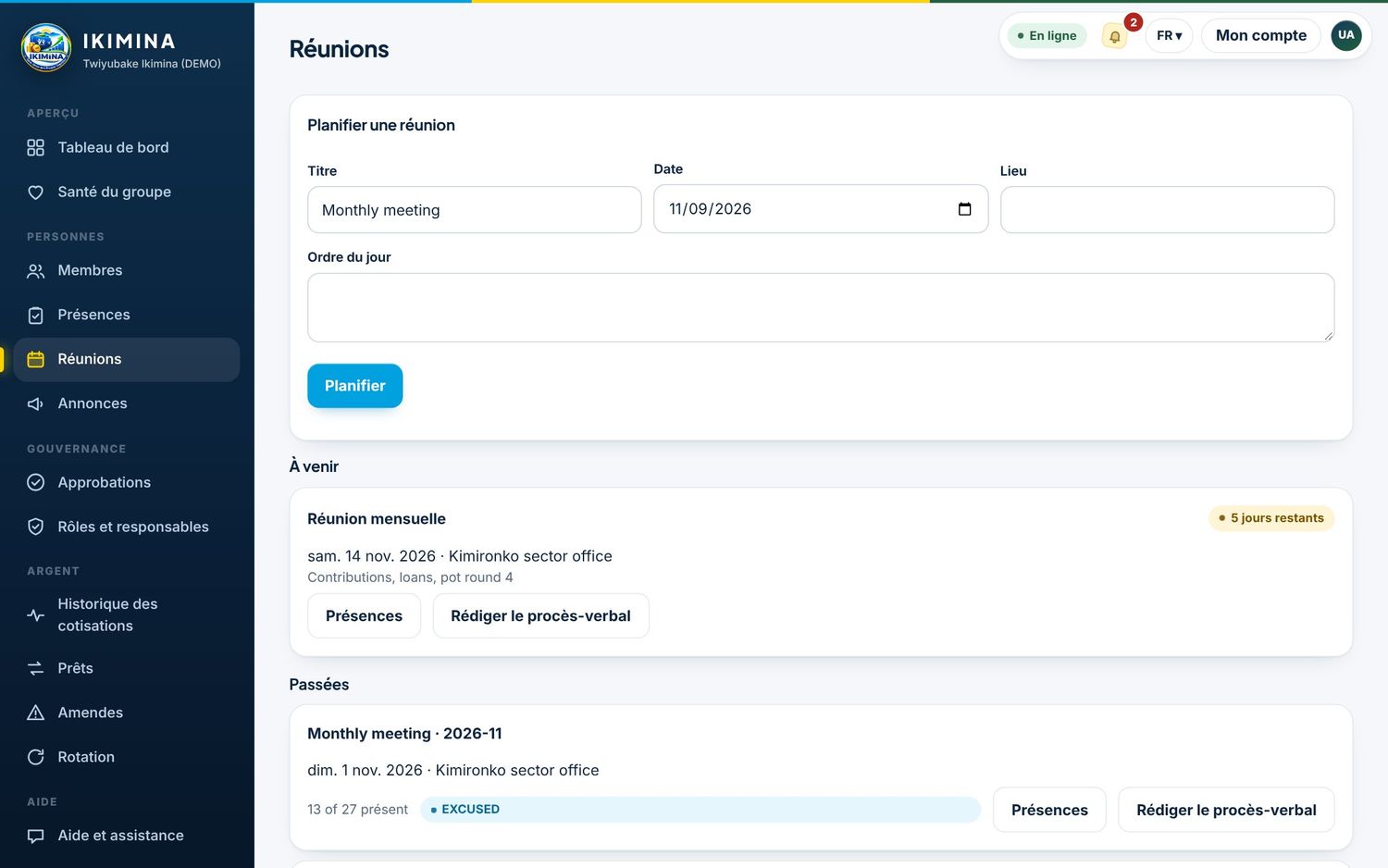
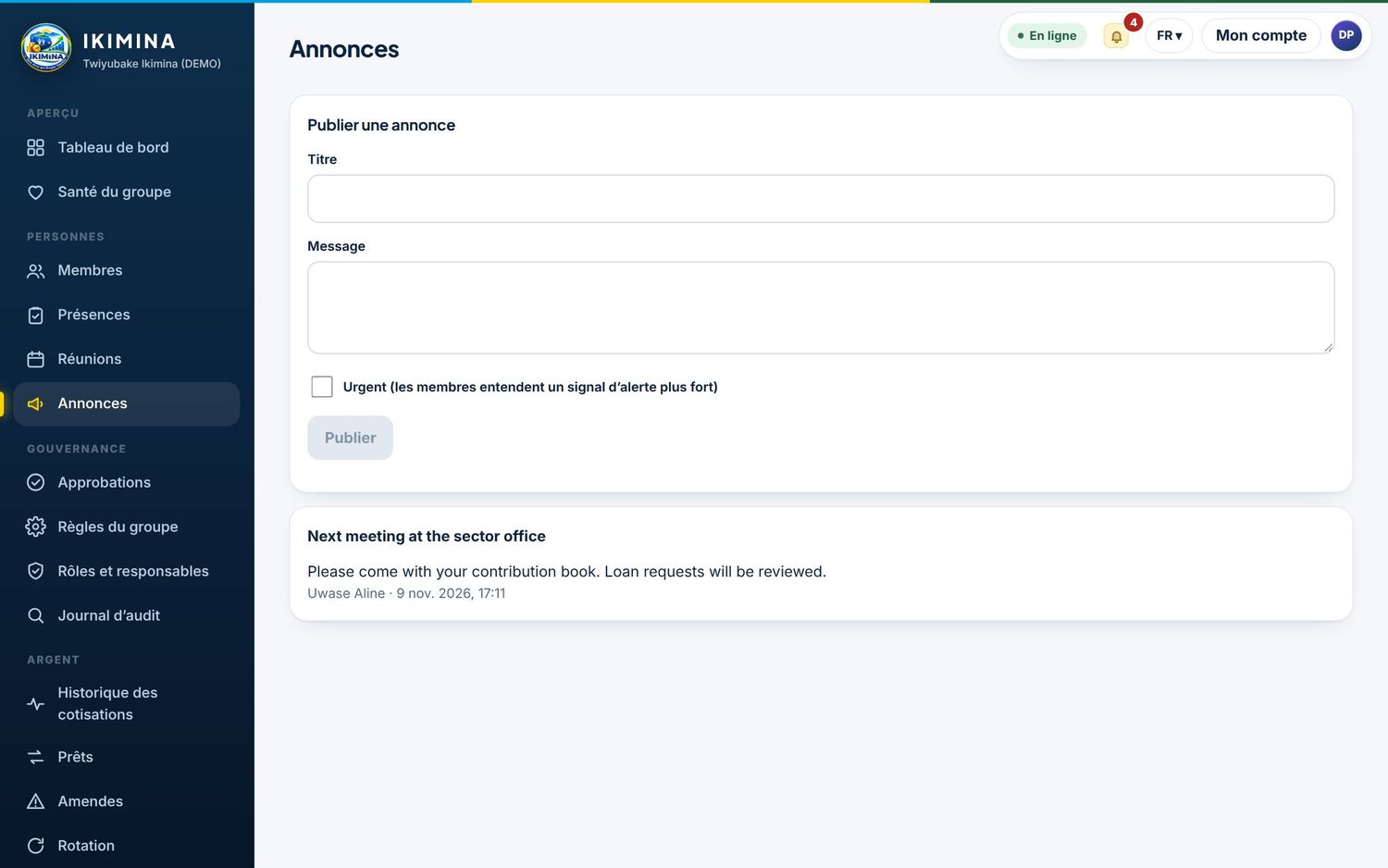
- Les membres sont alertés deux jours avant une réunion.
- Enregistrez le compte rendu après la réunion pour que les absents puissent le lire.
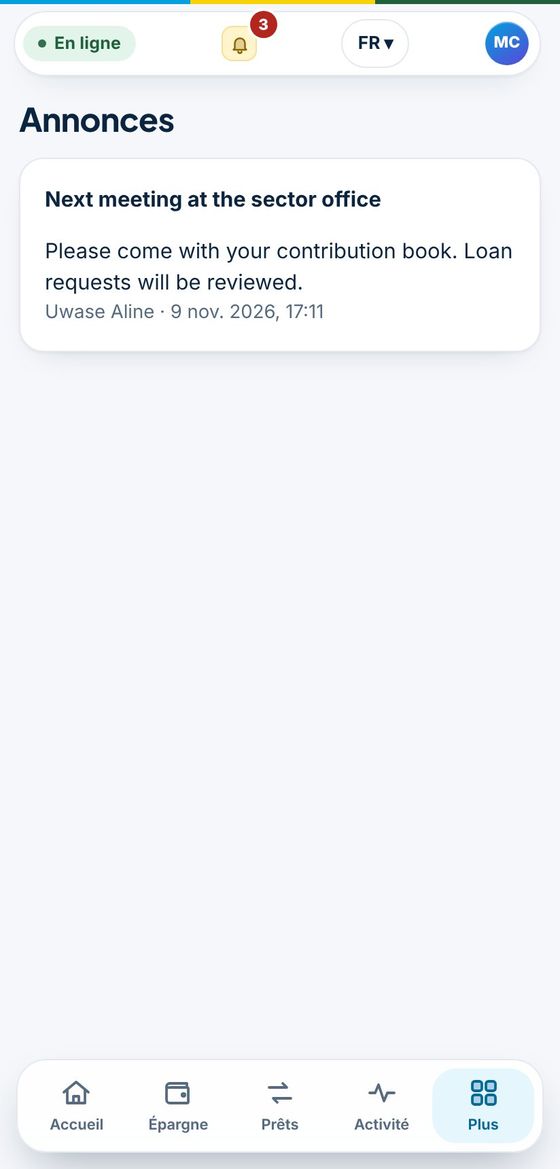
- Marquez une annonce comme urgente quand tout le monde doit la voir.
Tableau de bord et approbations
Voyez la situation du groupe d'un coup d'œil et décidez des demandes qui vous attendent. Chaque chiffre du tableau de bord ouvre sa page.
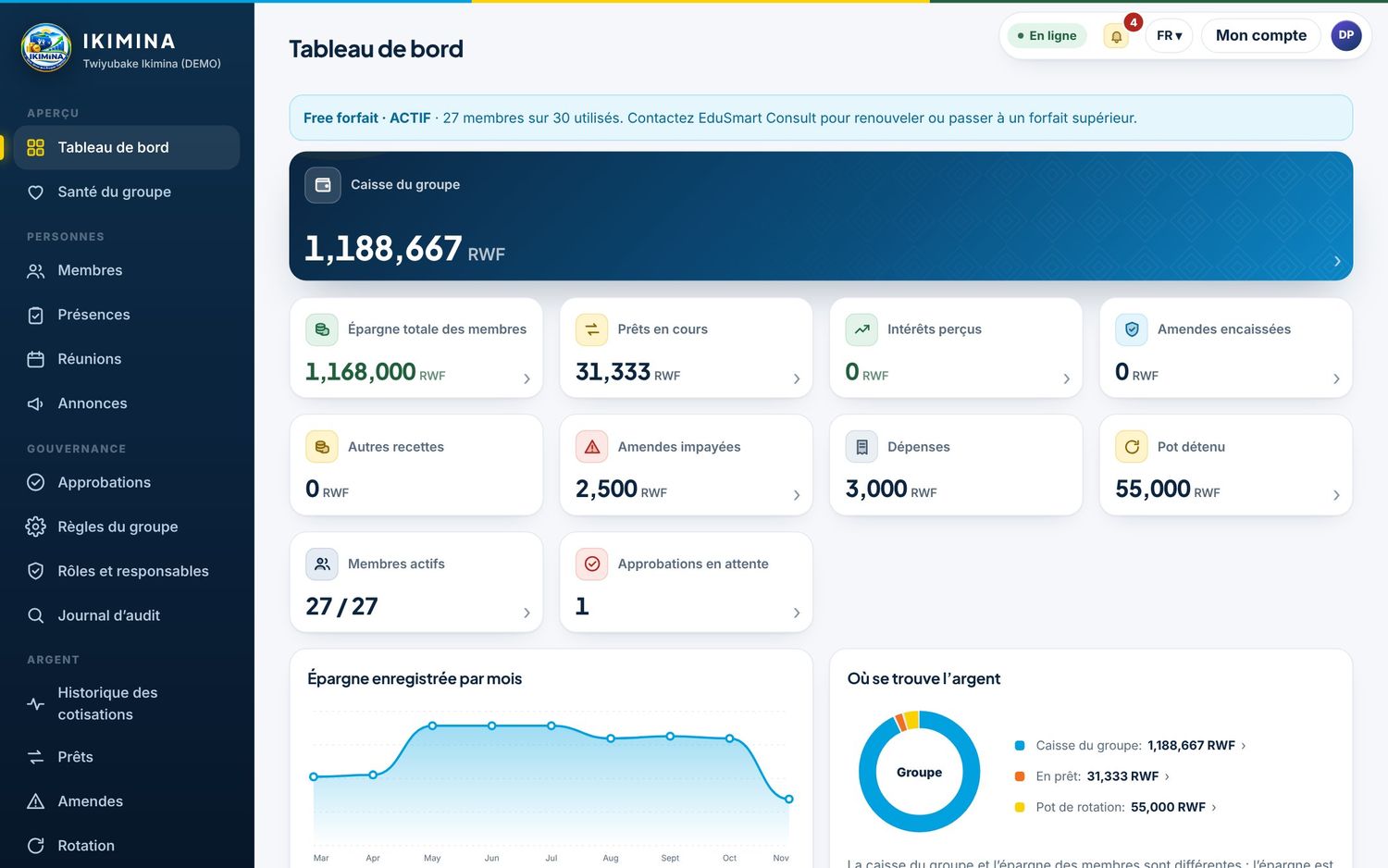
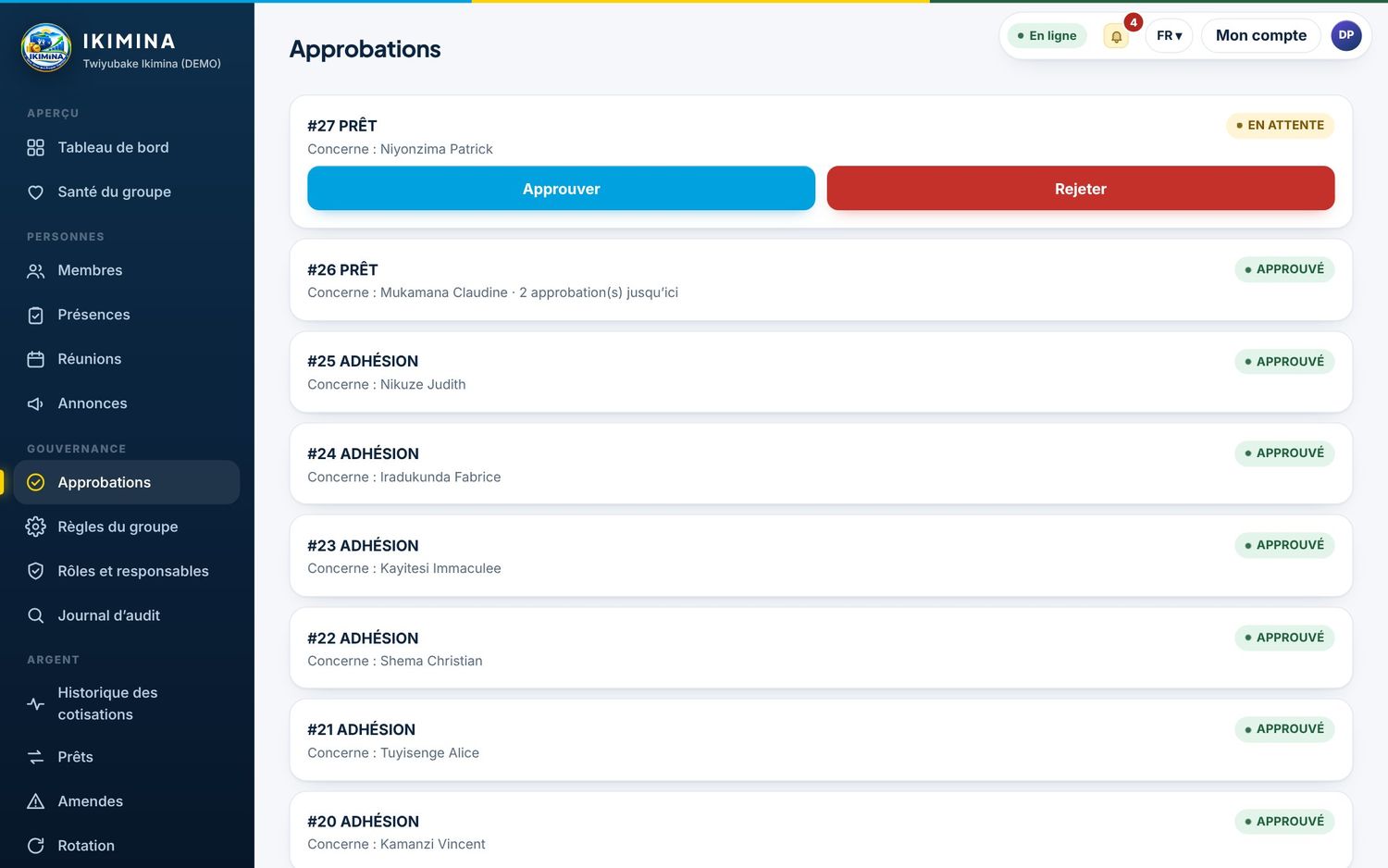
- Les approbations couvrent les nouveaux membres, les prêts, les grosses dépenses, les remises d'amende, les corrections, les versements, les changements de règles et les changements de rôle.
- Vous ne pouvez jamais approuver une demande que vous avez faite vous-même, ni une demande qui vous concerne.
- Ouvrez Approbations régulièrement : un prêt ou un membre attend que les bons responsables décident.
Membres
Le registre de toutes les personnes du groupe, avec l'épargne, le statut et les actions dont les responsables ont besoin.
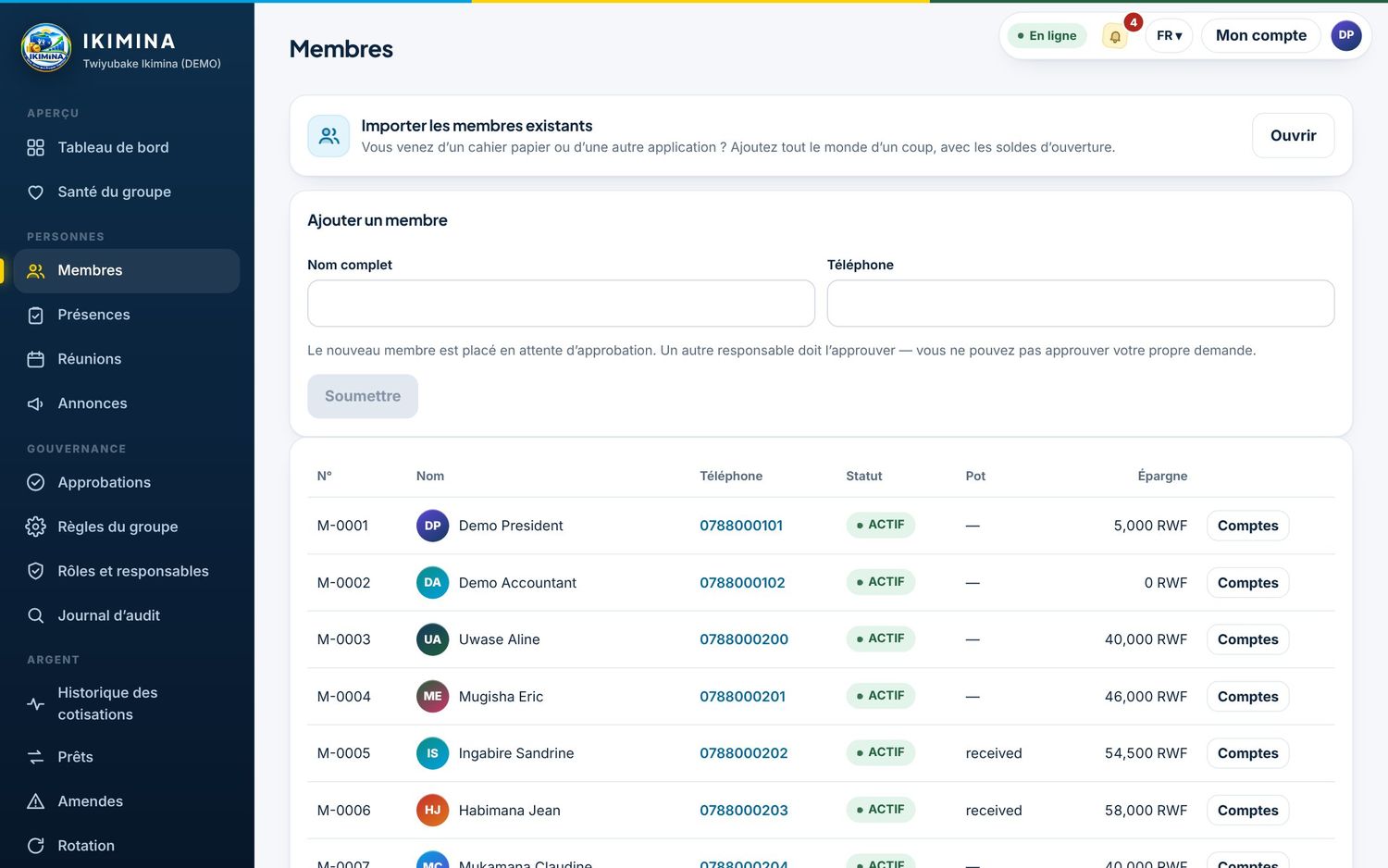
- AjouterSaisissez le nom et le numéro de téléphone, puis soumettez.
- ApprouverUn autre responsable approuve. Le membre reçoit un PIN temporaire, remis en main propre.
- ComptesUn membre peut avoir plusieurs comptes d'épargne, chacun avec son nombre de parts.
- Réinitialiser un PINSi un PIN est oublié, réinitialisez-le. L'ancien PIN cesse de fonctionner et un nouveau PIN temporaire s'affiche une seule fois.
Historique des cotisations, amendes et rotation
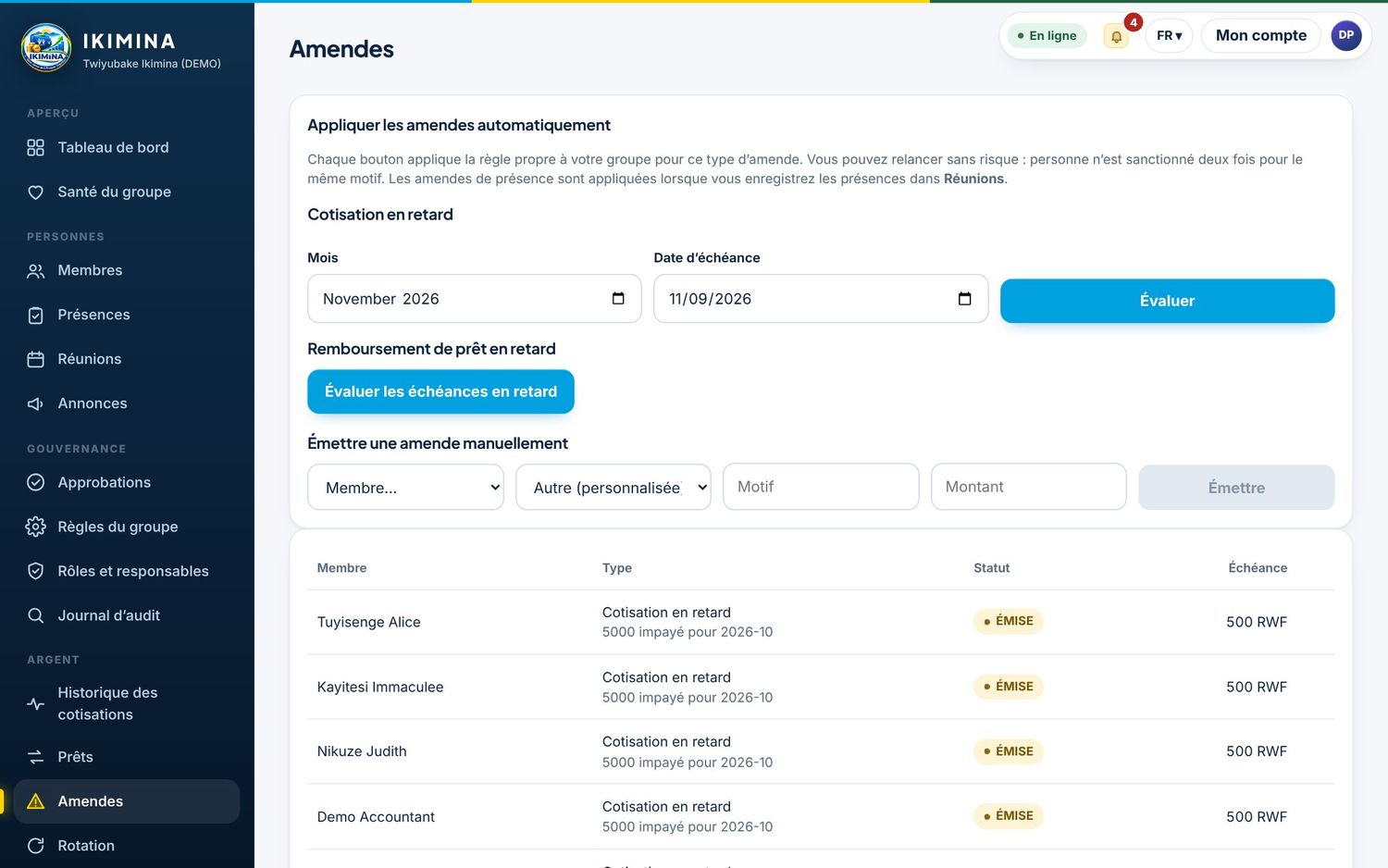
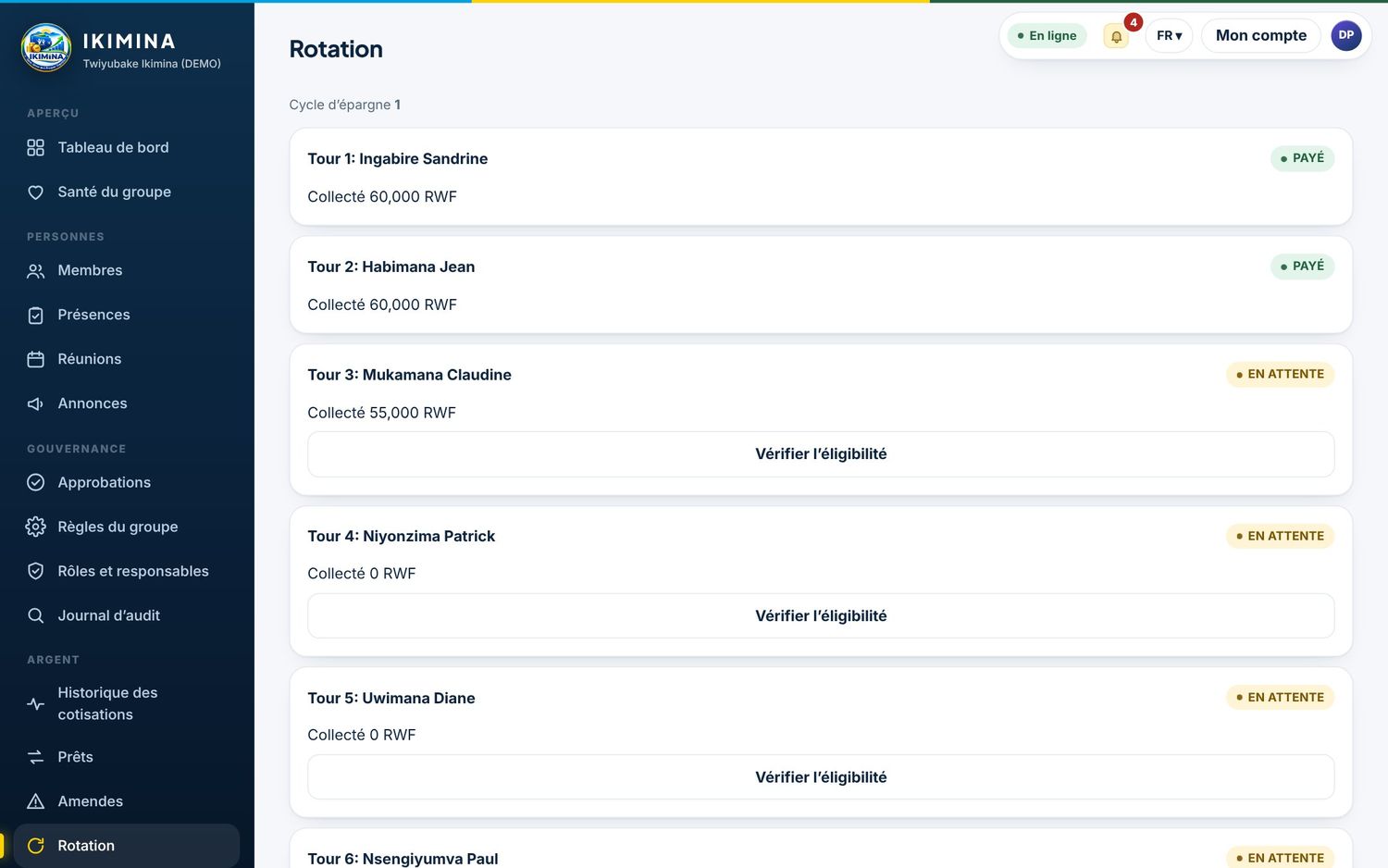
Voyez qui a payé quel mois, gérez les amendes et faites tourner la cagnotte.
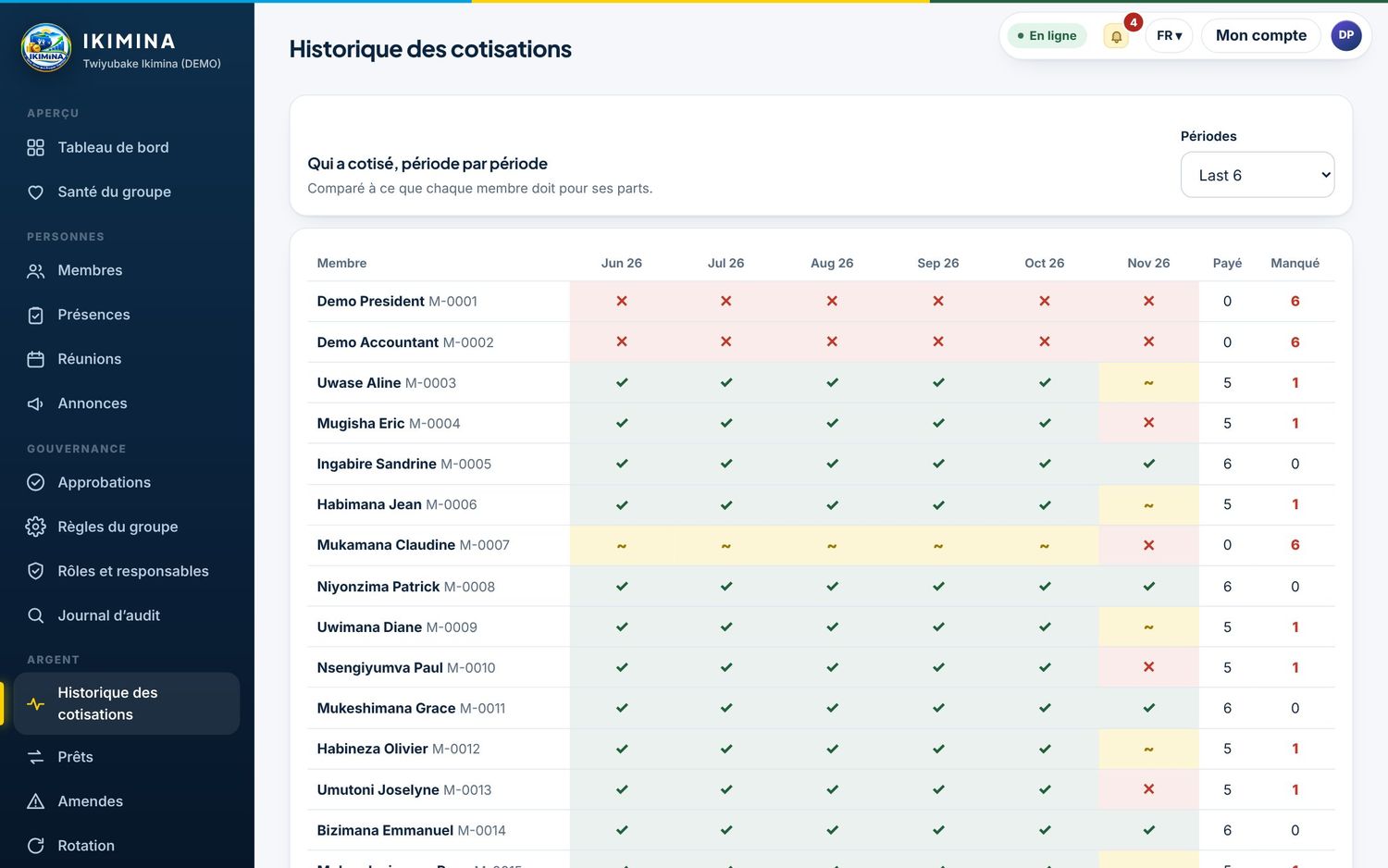
- L'historique des cotisations compare ce que chaque membre a payé à ce qu'il doit pour ses parts, et totalise chaque mois.
- Les amendes suivent les règles du groupe et peuvent être relancées sans risque : personne n'est puni deux fois pour la même chose.
- Dans une rotation, la cagnotte est versée tour après tour, et chaque versement est approuvé avant d'être payé.
Santé du groupe et rapports
Sachez qui est en retard et gardez la preuve de l'argent du groupe.
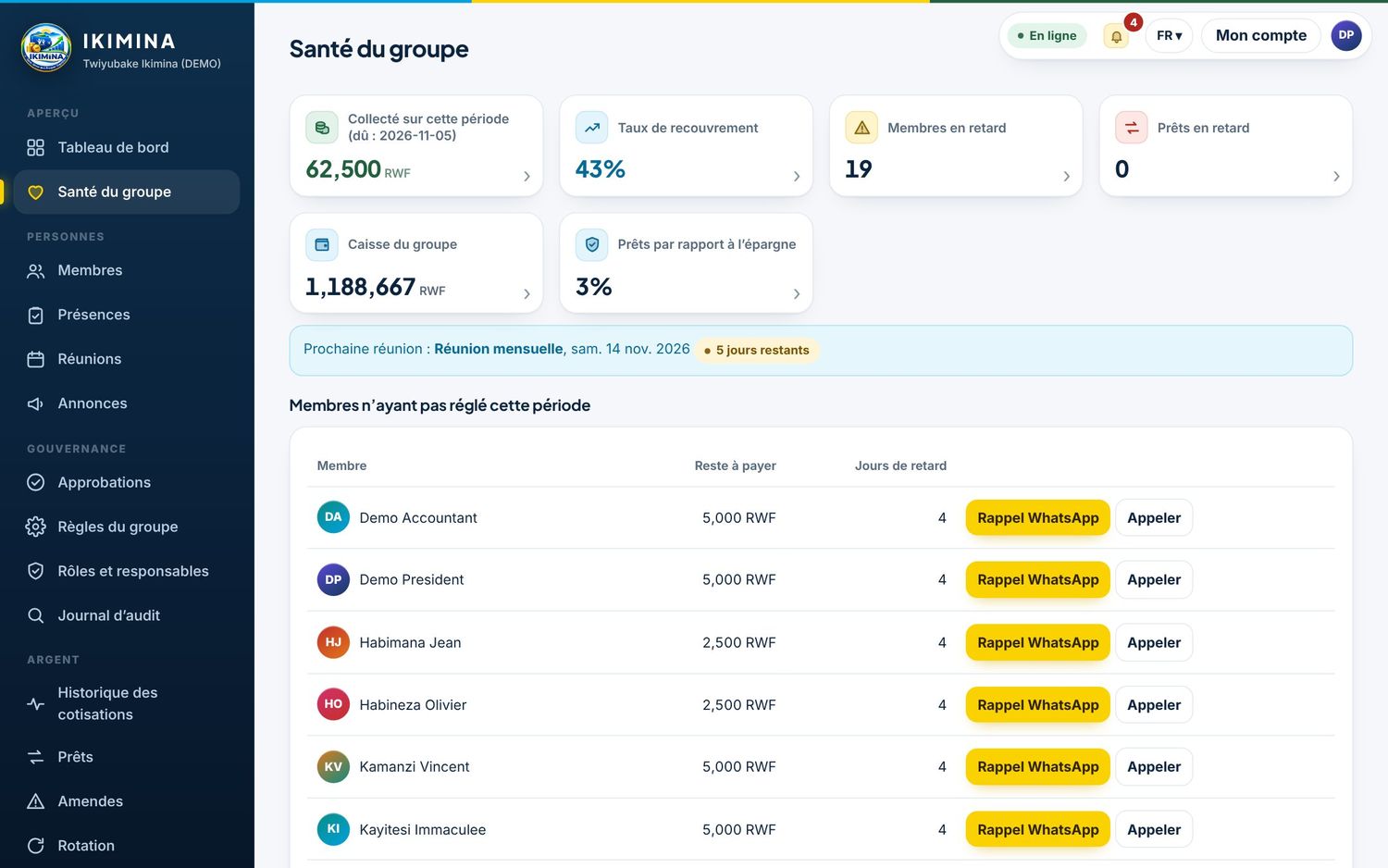
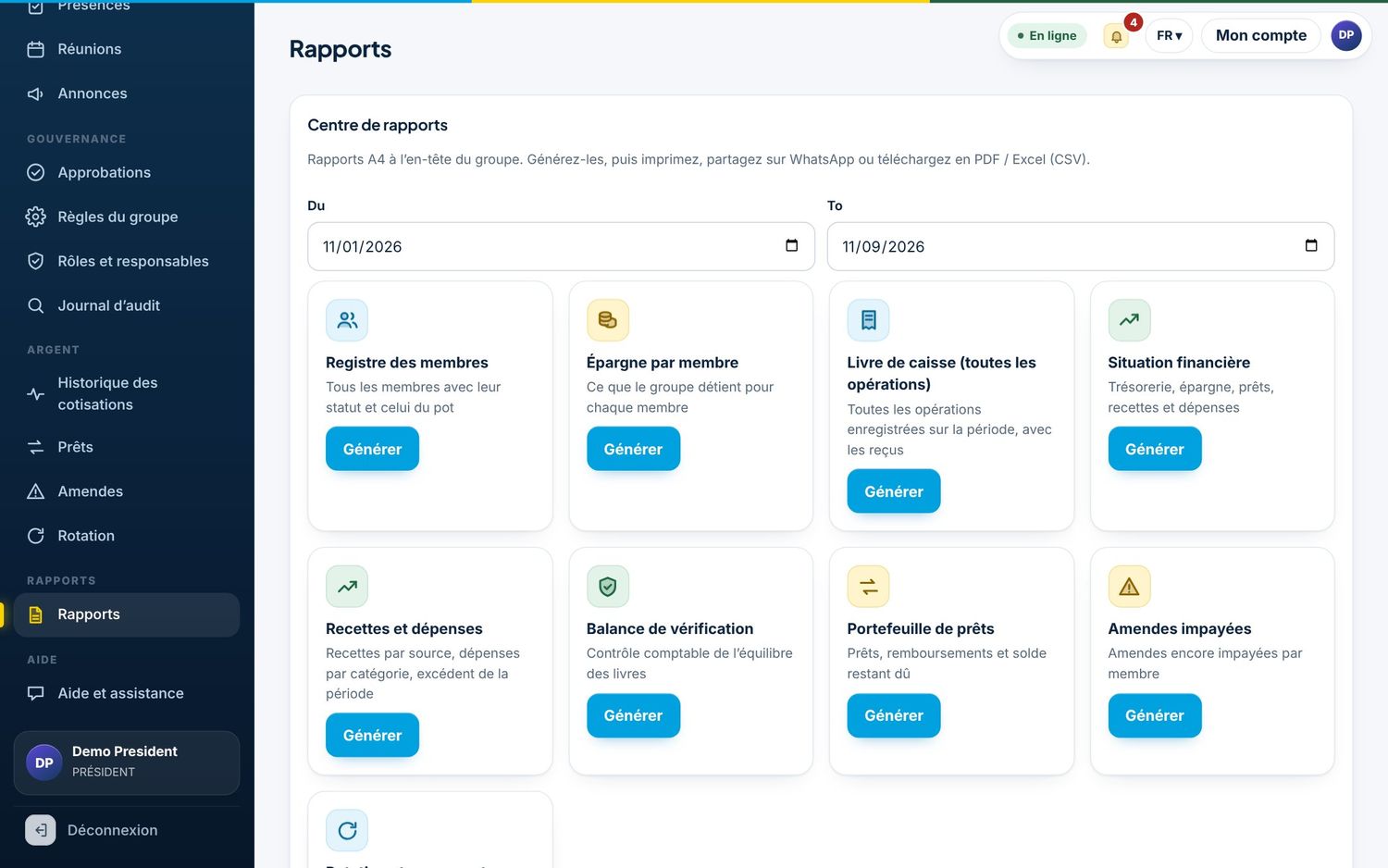
- Envoyez un rappel WhatsApp amical à un membre en retard d'un seul geste.
- Les relevés du groupe et des membres peuvent être enregistrés en PDF et partagés.
- L'aperçu du partage de fin d'année montre ce que chaque membre recevrait. C'est un aperçu, pas un paiement.
Règles du groupe et rôles
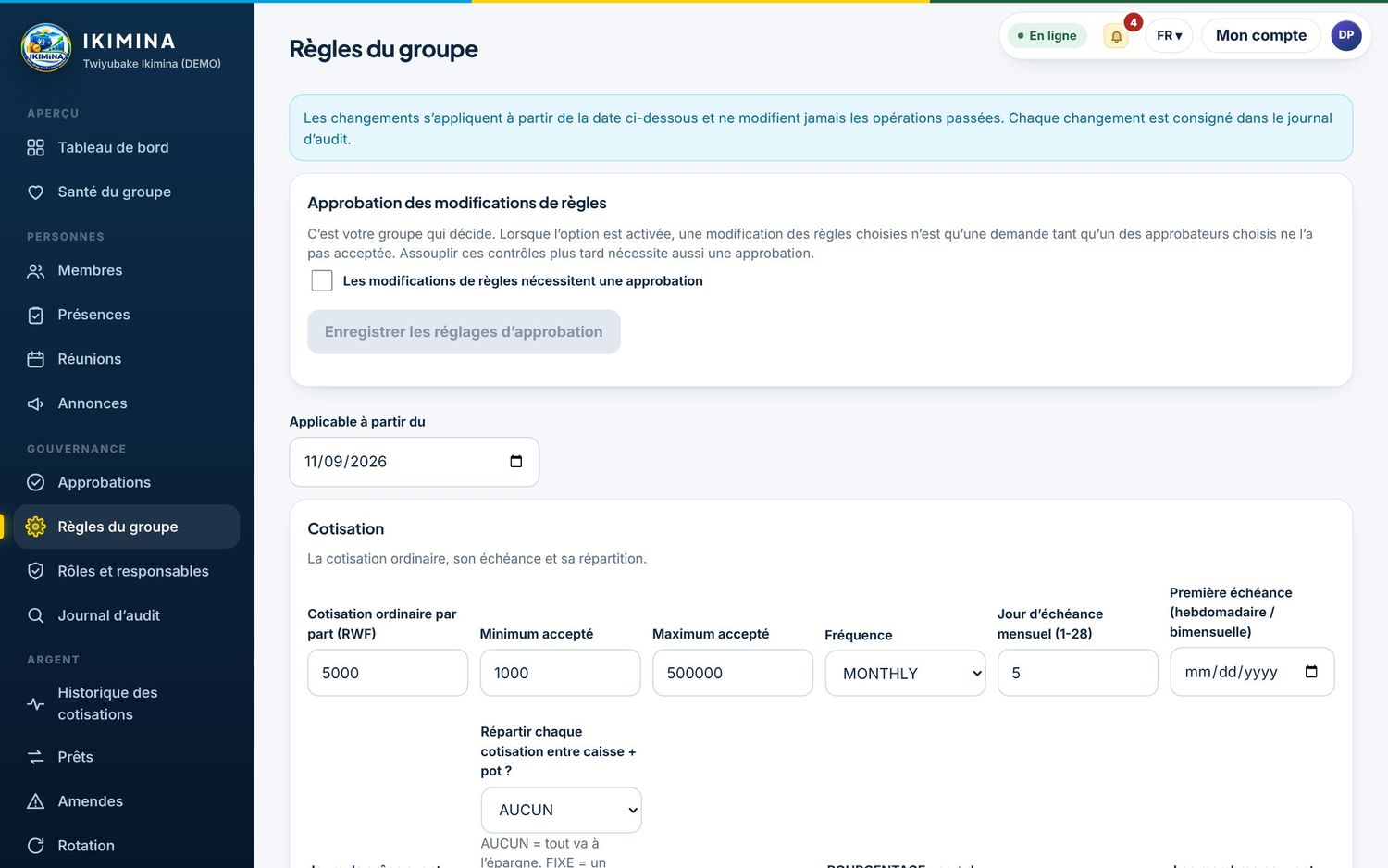
Chaque groupe décide de ses règles et de qui tient chaque rôle. Les changements sont consignés et ne réécrivent jamais le passé.
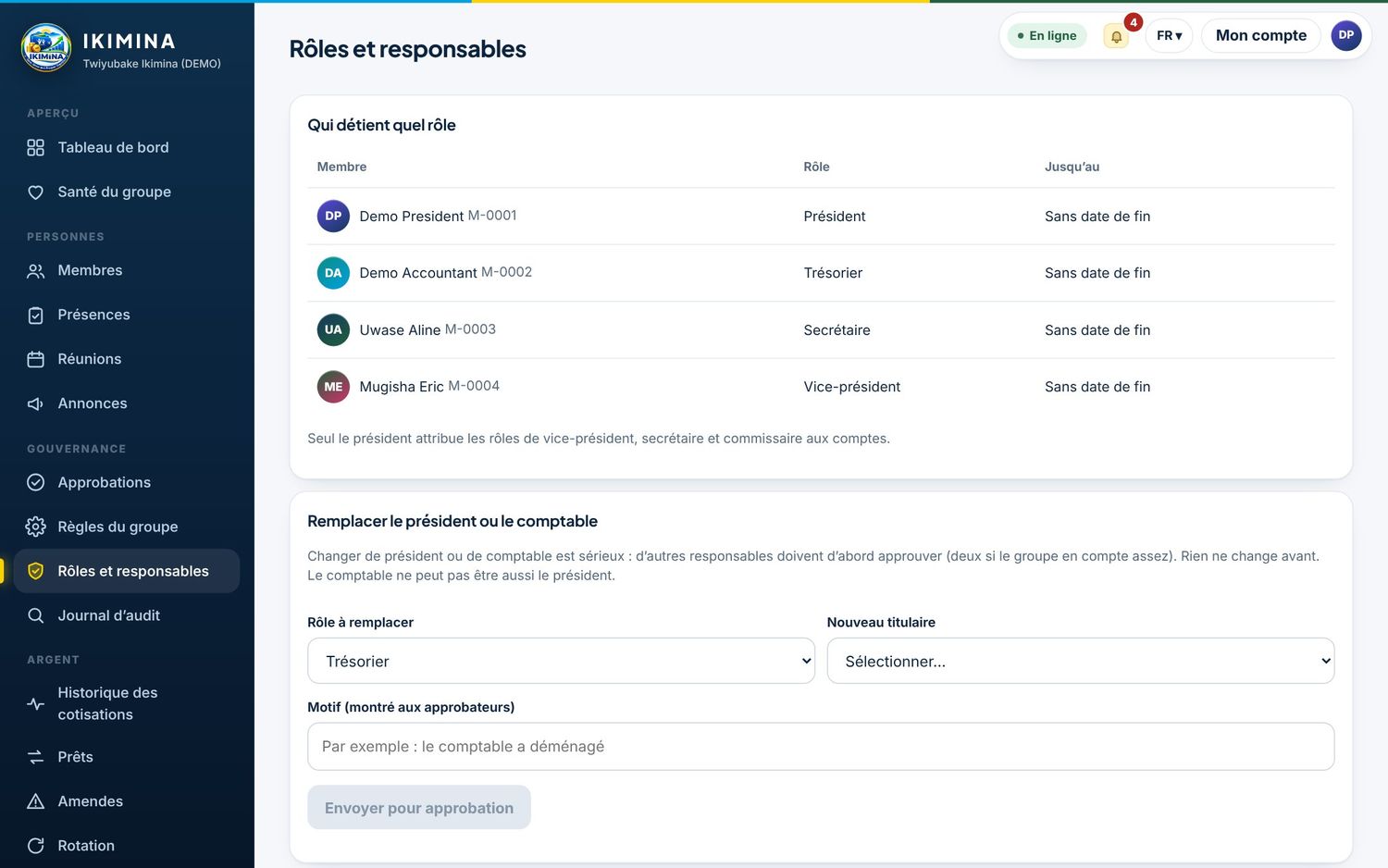
- Donner un rôleLe président donne les rôles de vice-président, de secrétaire ou de commissaire aux comptes, ou y met fin.
- Autorisation temporaireConfiez à un membre une tâche de plus jusqu'à une date choisie, par exemple enregistrer l'épargne pendant l'absence du comptable.
- Remplacer le président ou le comptableLe président ou le vice-président envoie une demande avec un motif.
- ApprobationD'autres responsables approuvent (deux quand le groupe en compte assez). Le changement n'a lieu qu'ensuite.
Journal d'audit et sécurité
Chaque connexion, paiement, approbation et changement est consigné avec son auteur et l'heure.
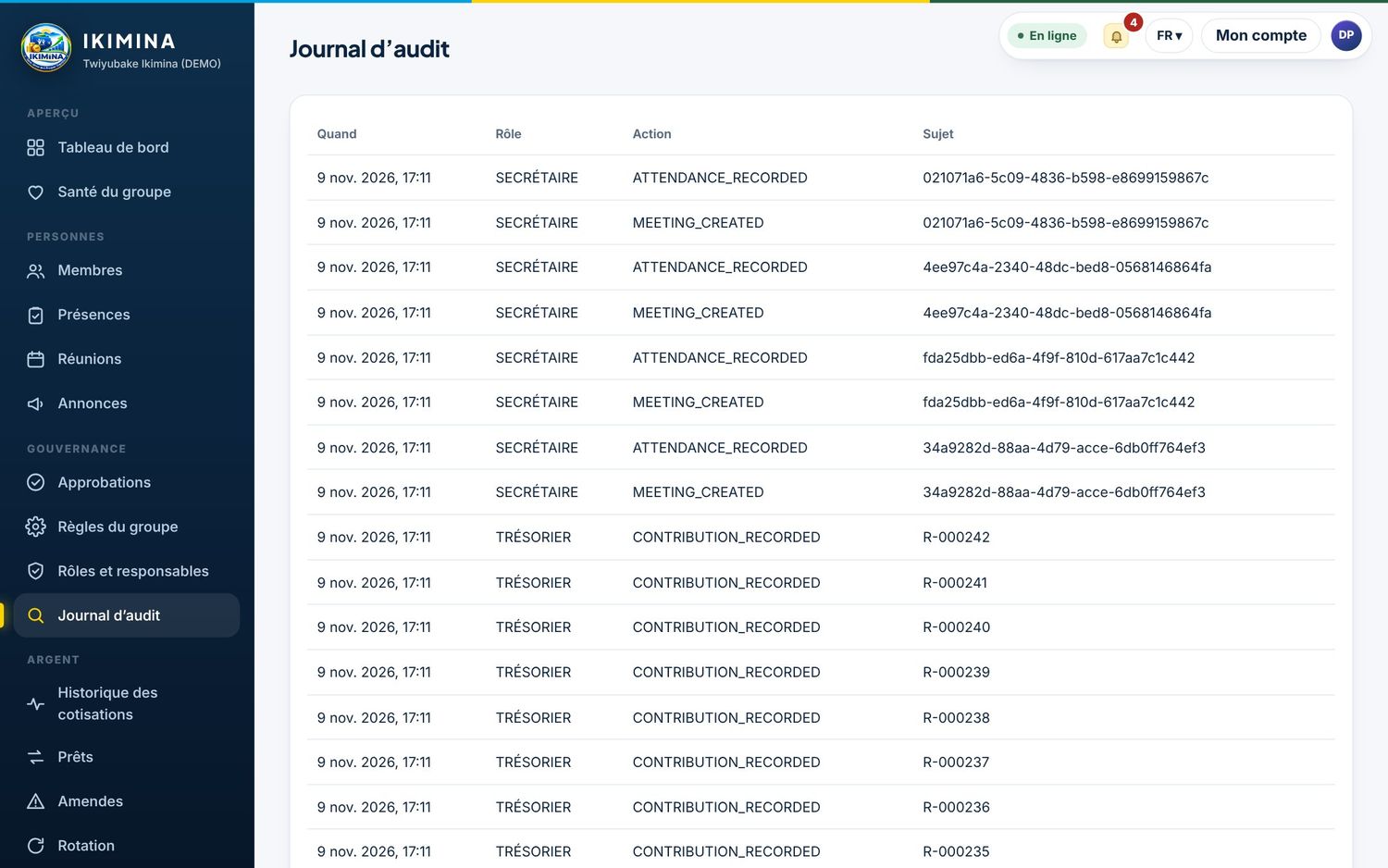
- Les écritures d'argent ne s'effacent pas : les corrections sont de nouvelles écritures qu'un responsable approuve.
- Chaque membre ne voit que ses propres données. Les responsables ne voient que ce que leur rôle permet.
- Les PIN sont stockés sous une forme protégée, les comptes se bloquent après plusieurs essais erronés, et vous pouvez vous déconnecter des autres appareils.
- Les dates ne peuvent pas être dans le futur, et les mois et les dates viennent de calendriers pour éviter les erreurs de saisie.
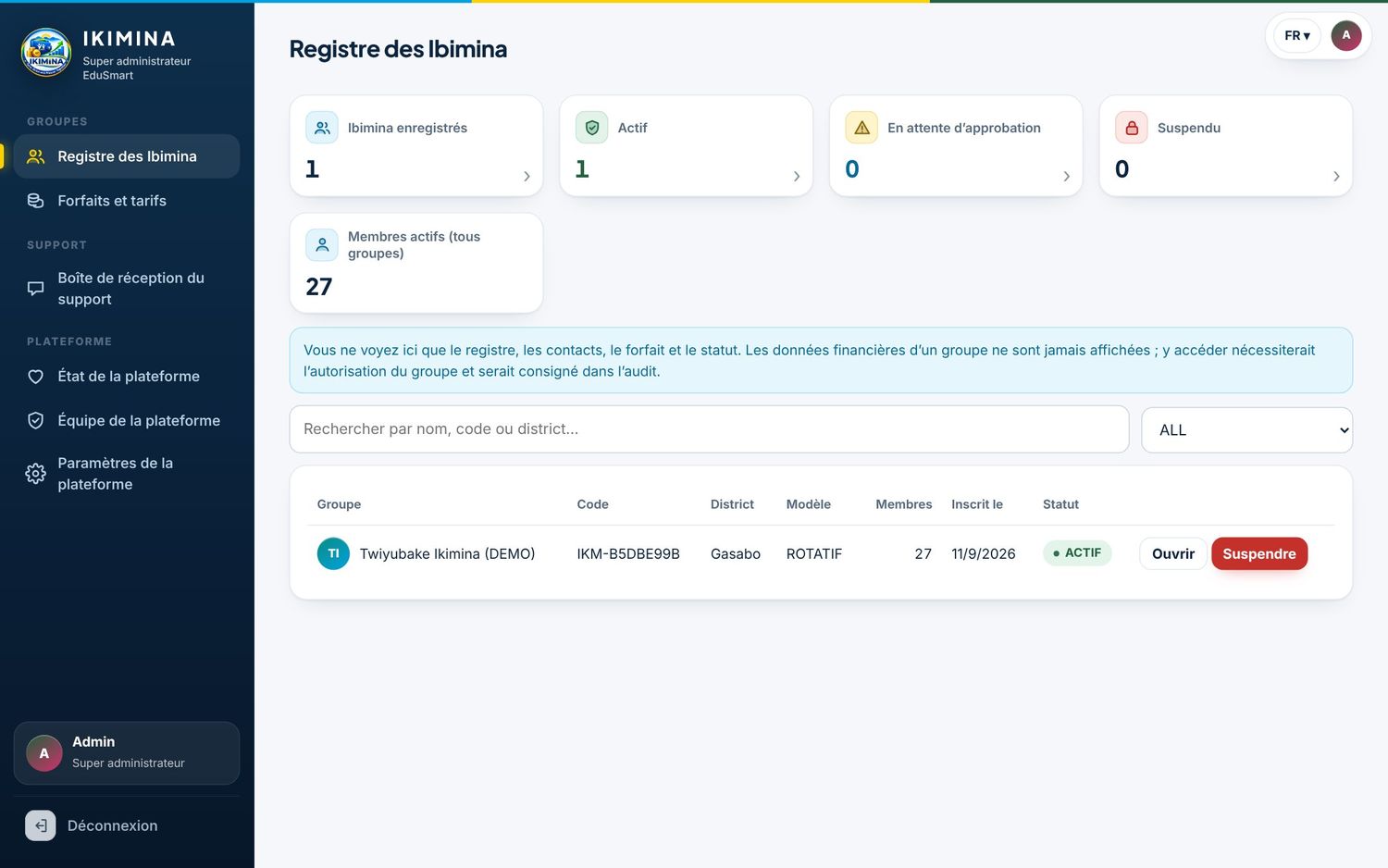
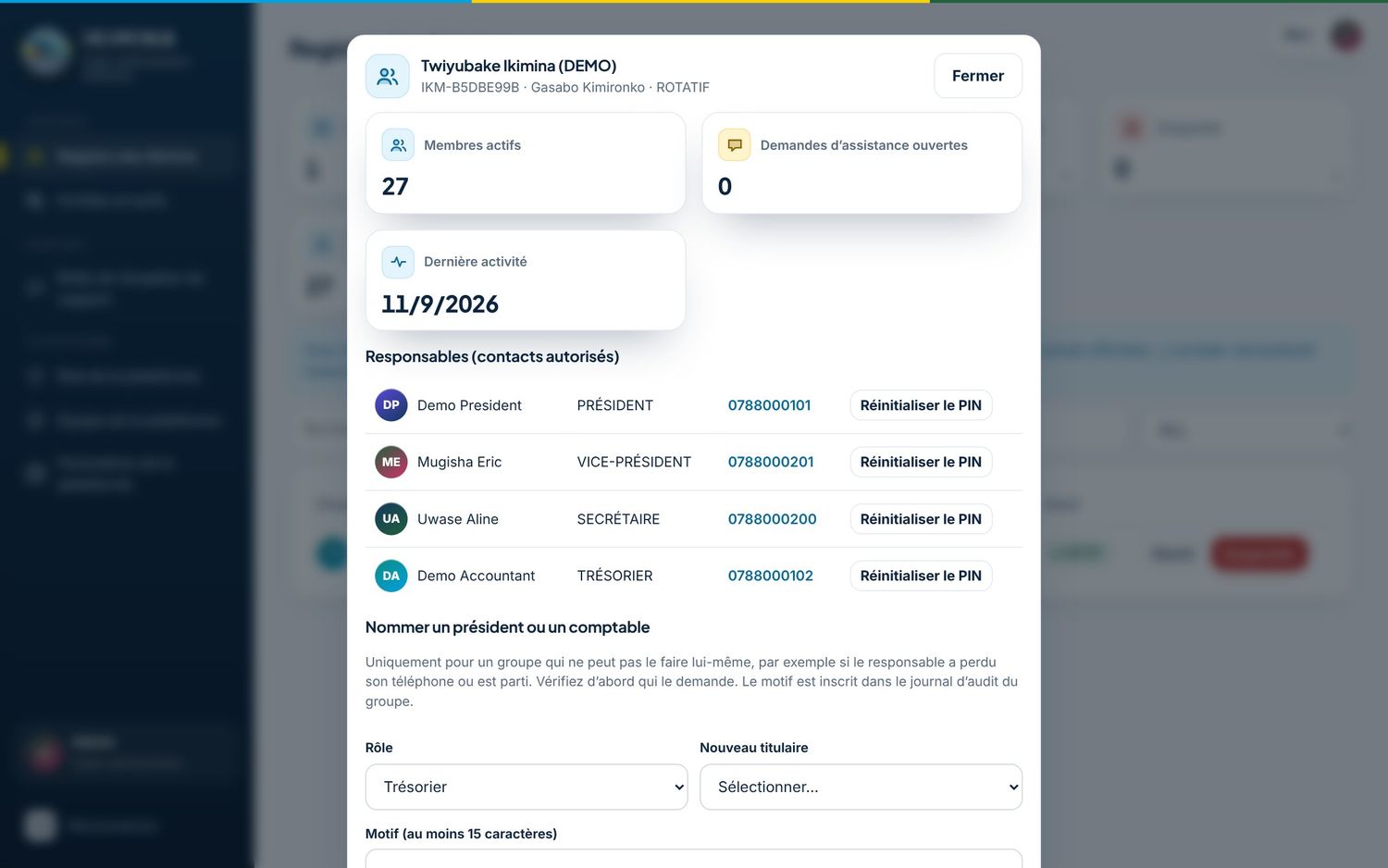
- L'assistance EduSmart voit le nom du groupe, les contacts, le forfait et le statut. Elle ne voit pas les écritures d'argent du groupe.
L'équipe de la plateforme
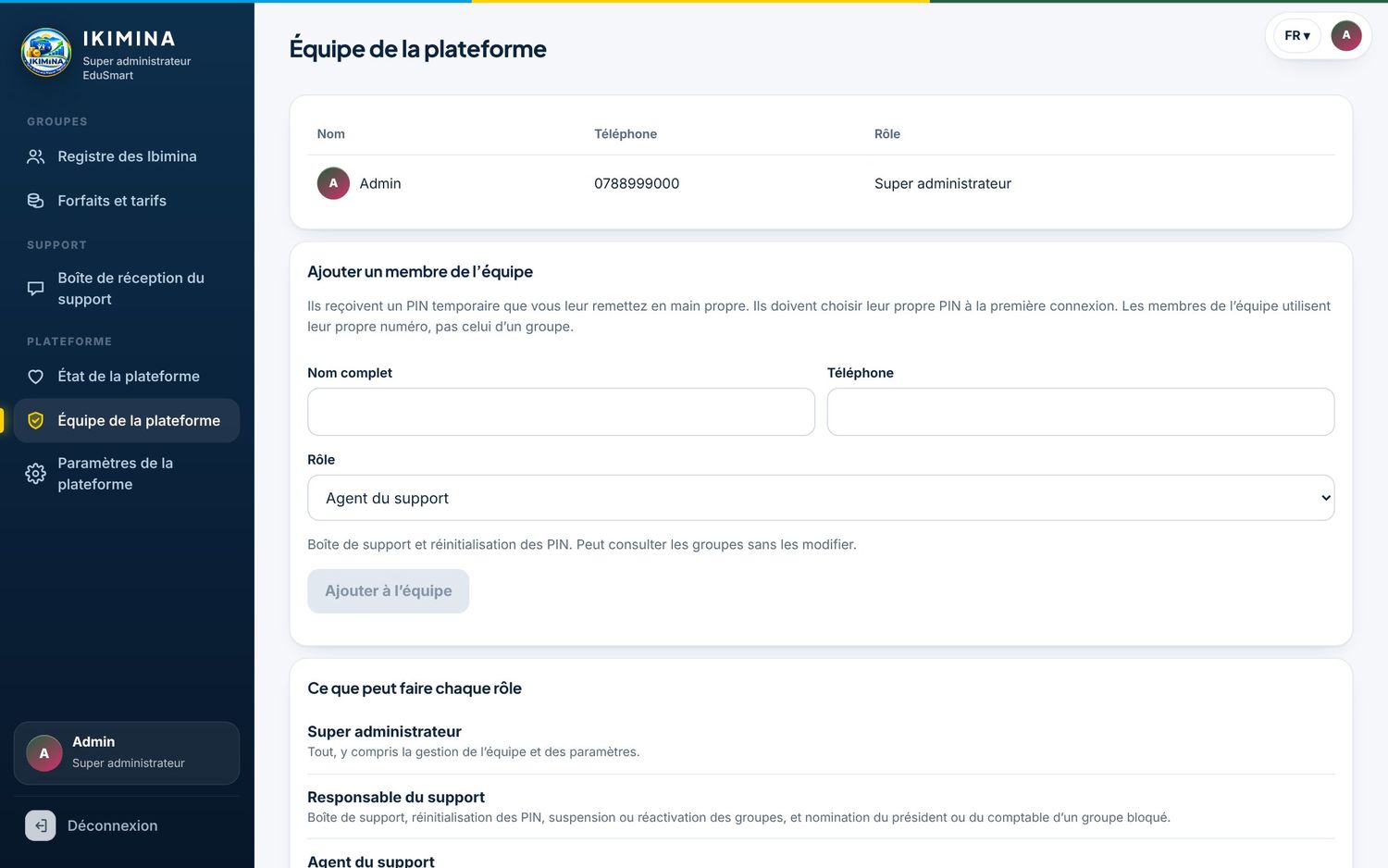
Le personnel d'EduSmart Consult s'occupe de tous les groupes. Chaque personne a un rôle qui limite ce qu'elle peut faire.
| Rôle | Peut faire |
|---|---|
| Super administrateur | Tout, y compris l'équipe et les paramètres. |
| Responsable du support | Boîte de support, réinitialisation des PIN, suspension ou réactivation des groupes, nomination du président ou du comptable d'un groupe. |
| Agent du support | Boîte de support et réinitialisation des PIN. Consulte les groupes sans les modifier. |
| Responsable de la facturation | Forfaits, prix et abonnements. |
| Analyste | Consultation seule des groupes et de l'état de la plateforme. |
Bon à savoir et dépannage
Réponses courtes aux questions que les groupes posent le plus.
| Question | Réponse |
|---|---|
| J'ai oublié mon PIN. | Demandez à un responsable de le réinitialiser. Vous recevrez un PIN temporaire et vous en choisirez un nouveau tout de suite. |
| Mon compte est bloqué. | Trop de PIN erronés bloquent le compte un moment. Attendez, ou demandez à un responsable de réinitialiser votre PIN. |
| Mon paiement n'apparaît pas. | Demandez au comptable. S'il a été enregistré hors ligne, il apparaît dès que son téléphone est en ligne. |
| Le comptable a enregistré un mauvais montant. | Demandez une correction. Le comptable demande une annulation et un autre responsable l'approuve. |
| Quelqu'un a perdu son téléphone. | Réinitialisez son PIN. S'il s'agit du président ou du comptable, remplacez le rôle (voir « Règles du groupe et rôles »). |
| L'application met du temps à s'ouvrir. | Sur la démo, la première ouverture peut prendre une minute. Un groupe au forfait payant n'attend pas. |
| Puis-je l'utiliser sans internet ? | Le comptable peut continuer à enregistrer et les écritures sont envoyées plus tard. Les autres pages demandent une connexion. |
